Fortsæt til indhold
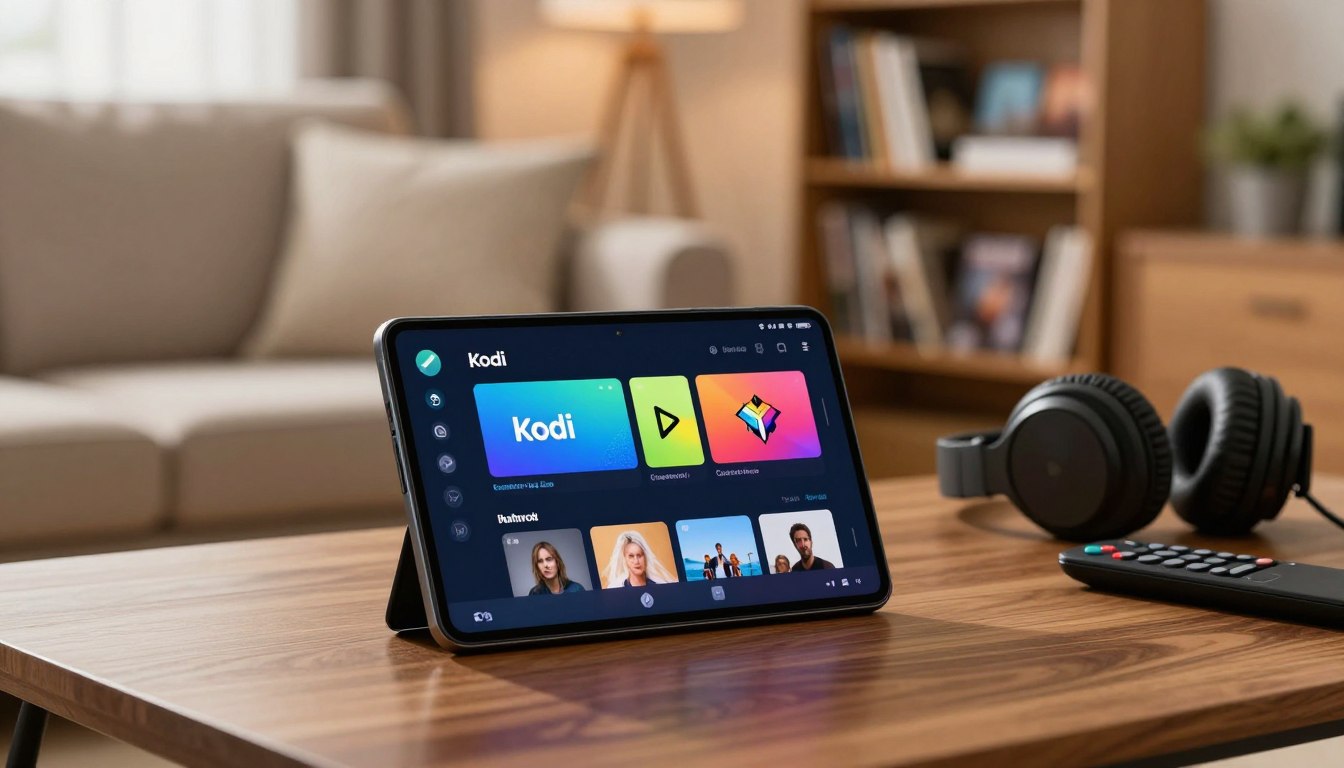
Jeg elsker at have al mit medieindhold samlet et sted. Derfor er Kodi et fantastisk valg for min Android-enhed. Denne gratis, open-source medieafspiller har været tilgængelig for platformen siden 2013.
Det fungerer som et kraftfuldt mediecenter, der giver mig fuld kontrol. Den officielle version kommer uden forudinstalleret indhold. Det betyder, at jeg selv tilføjer mediefiler fra mine egne kilder.
Jeg kan trække indhold fra lokalt lager, netværksdrev eller endda fra DVD. Denne fleksibilitet er en kæmpe fordel. I denne guide gennemgår jeg hele processen for at få det sat op.
Jeg vil vise dig, hvordan du installerer Kodi trin for trin. Vi kigger både på den nemme metode via Google Play og den manuelle installation. Du vil også lære om de store fordele, som adgang til gratis live-TV og bedre organisering.
Uanset om du er ny til denne type app eller har erfaring, er denne vejledning til dig. Målet er at give dig et værktøj, der forvandler din telefon eller tablet til et personligt underholdningshub.
Nøglepunkter
- Kodi er en gratis og open-source medieafspiller, der organiserer alt dit indhold.
- Programmet har været tilgængeligt på Android-enheder i over et årti.
- Du skal selv tilføje mediefiler, da appen ikke kommer med forudinstalleret indhold.
- Installation kan foretages enten gennem Google Play Store eller via en manuel APK-fil.
- Fordele inkluderer adgang til gratis live-TV-strømning og effektiv hukommelsesbrug.
- Denne guide er skrevet så både nybegyndere og erfarne brugere kan følge med.
Introduktion til Kodi og dens fordele
At forvandle min telefon til et personligt media center har altid været en drøm, og Kodi gør det muligt. Denne software er mere end en simpel afspiller.
Hvad er Kodi, og hvorfor bruger jeg det?
Kodi er en open-source medieafspiller. Jeg bruger den, fordi den giver mig fuld kontrol over alt mit content. Appen kommer uden forudbestemt indhold, så jeg selv tilføjer mediefiler.
Det er denne frihed, der er afgørende. Jeg kan streame videoer, musik og podcasts fra mange kilder. Alt samles ét sted i et organiseret bibliotek.
Kodi som mediecenter på Android-enheder
Denne app fungerer glimrende på mange android devices. Den kører på smartphones, tablets og TV-bokse. Grænsefladen er designet til både touch og fjernbetjening.
Standardskinnet Estuary er hurtigt og overskueligt. Til større telefoner er Estouchy-skin’en perfekt. Den gør navigation med fingrene nem.
| Enhedstype | Optimal Skin | Primær Input | Største Fordel |
|---|---|---|---|
| Smartphone/Tablet | Estouchy | Touchskærm | Mobil optimeret navigation |
| Android TV Box | Estuary | Fjernbetjening | 10-fods stueoplevelse |
| Fire TV Stick | Estuary | Fjernbetjening | Kompakt og alsidig |
Som et centralt media center forbinder Kodi alt mit media. Jeg får adgang til lokale filer og netværksdrev. Det er enkelt at use Kodi til at skabe et personligt underholdningssystem.
Forberedelser før installation
Den første fase handler ikke om at downloade, men om at kontrollere kompatibilitet og sikkerhed. Disse forberedelser sikrer en gnidningsfri oplevelse.
Jeg tager et par minutter til at gennemgå nøglepunkter. Det forhindrer fejl og optimerer appens ydeevne på min telefon.
Tjek af systemkrav og kompatibilitet
Før jeg går videre, skal jeg bekræfte min enheds evne til at køre programmet. Kodi er designet til større skærme.
Det fungerer bedst på smartphones og tablets med over 5 tommer. Appen anbefales ikke til meget små telefoner.
Jeg kontrollerer også min Android version. En nyere version af operativsystemet giver den bedste stabilitet.
Endelig sørger jeg for, at der er nok ledig lagerplads. Både appen og fremtidigt medieindhold skal kunne være der.

Aktivering af installation fra ukendte kilder
Hvis jeg henter Kodi som en APK-fil fra hjemmesiden, skal jeg ændre en sikkerhedsindstilling. Android blokerer som standard for apps uden for Play Store.
Jeg åbner mine enheds indstillinger og finder “Sikkerhed” eller lignende. Her slår jeg muligheden for ukendte kilder til.
Dette skridt er nødvendigt for manuel installation. Det er vigtigt kun at downloade fra den officielle Kodi-hjemmeside for at undgå risici.
Efter at have installeret appen, går jeg tilbage til de samme indstillinger. Jeg deaktiverer så ukendte kilder igen for at bevare sikkerheden.
| Checkpunkt | Hvorfor det er vigtigt | Min handling |
|---|---|---|
| Skærmstørrelse | Optimal brugergrænseflade og navigation | Bekræft enhed har 5+” skærm |
| Android Version | Sikrer kompatibilitet og fejlfri kørsel | Tjekker OS version i systemindstillinger |
| Lagerplads | Giver plads til app og mediefiler | Rydder op eller tjekker ledig kapacitet |
| Ukendte Kilder | Tillader manuel APK-installation | Aktiverer/deaktiverer i sikkerhedsindstillinger |
How to install Kodi on android/ smartphone
Der er to hovedveje til at få Kodi på din Android-smartphone. Begge er sikre og følger klare trin. Jeg gennemgår dem begge, så du kan vælge den, der passer til din enhed.
Installation via Google Play Store
Den første og nemmeste metode er via Google Play Store. Jeg åbner simpelthen Play Store-appen på min telefon.
Jeg søger efter “Kodi” i søgefeltet. Herefter trykker jeg på den grønne “Installer”-knap. Processen kører helt automatisk.
Efter et par minutter er Kodi appen klar. Denne metode sikrer også automatiske opdateringer fremover.

Manual installation fra Kodi-hjemmesiden
Hvis appen ikke er i Play Store, henter jeg filen manuelt. Jeg besøger den officielle hjemmeside kodi.tv.
Jeg klikker på “Download” og vælger “Android”. Herefter vælger jeg den ønskede version til download.
Efter filen er hentet, finder jeg den i min downloadmappe. Jeg trykker på APK-filen for at starte installationen.
Jeg skal huske, at “Installation fra ukendte kilder” er aktiveret fra forberedelserne.
| Metode | Krav | Fordele | Anbefaling |
|---|---|---|---|
| Google Play Store | Internetforbindelse, Google-konto | Automatiske opdateringer, høj sikkerhed | Førstevalg for de fleste |
| Manuel APK | Aktiveret “ukendte kilder”, webbrowser | Uafhængig af app-butik, specifik version | Hvis Play Store ikke har appen |
Begge installationsmetoder ender med det samme resultat. Kodi-ikonet dukker op i app-skuffen. Nu er programmet klar til opsætning.
Opsætning og konfiguration af Kodi
Med Kodi nu på min telefon, er det tid til at skræddersy oplevelsen. Denne opsætning gør appen til mit eget mediecenter.
Første gang jeg åbner den, mødes jeg af hovedmenuen. Her har jeg adgang til alle funktioner.
Tilpasning af Kodi’s indstillinger
Jeg navigerer til indstillingsikonet i hovedmenuen. Dette åbner en omfattende menu med konfigurationsmuligheder.
Her kan jeg justere sprog, undertekster og visningsindstillinger. Disse indstillinger skræddersyer oplevelsen til mine præferencer.
For avancerede valg går jeg til System-under menuen. Jeg aktiverer “Ukendte kilder” for at tillade eksterne add-ons.
Opsætning af kilder og mediebibliotek
For at tilføje mine egne medier går jeg til Videoer i hovedmenuen. Jeg vælger Filer og derefter “Tilføj videoer”.
Jeg klikker på “Gennemse” i øverste højre hjørne af skærmen. Jeg finder mappen med mine videofiler og bekræfter.
Jeg giver samlingen et navn og angiver, om det er film eller tv-serier. Kodi scanner og henter automatisk metadata.
Denne proces giver mig adgang til et organiseret bibliotek. Jeg kan tilføje flere kilder for forskellige mapper.
| Opsætningsområde | Handling i brugergrænsefladen | Forventet udfald |
|---|---|---|
| Tilføjelse af medier | Hovedmenu → Videoer → Filer → Tilføj videoer | Automatisk kategorisering med plakater og beskrivelser |
| Aktivering af eksterne kilder | Indstillinger → System → Add-ons → Ukendte kilder | Mulighed for at installere udvidelser fra tredjepart |
| Netværksbaseret kilde | Indstillinger → Filhåndtering → Tilføj kilde | Adgang til mediefiler på andre enheder i netværket |
Brug af Kodi til afspilning af mediefiler
Med opsætningen på plads, kan jeg nu dykke ned i selve formålet: at afspille indhold. Dette er, hvor appen virkelig viser sin værdi på min enhed.
Afspilning af lokalt gemte videoer og fotos
For at se mine egne videoer følger jeg en simpel step. Jeg går til Videoer i hovedmenuen, vælger Filer og derefter min opsatte samling.
Jeg browser gennem mine files og klikker på en film for at starte afspilningen. Kodi understøtter mange formater, så kompatibilitet er sjældent et problem.
Appen kan også vise mine digitale fotos som et slideshow. Det er perfekt til at genopleve minder direkte på skærmen.
Streaming af film, serier og live TV
En stor fordel ved at use Kodi er streaming fra netværket. Jeg tilføjer min computer som en kilde for at få access til alle mine movies.
Dette sparer værdifuld hukommelse på min device. Jeg kan se HD-content uden at fylde dens lager.
For live-TV installerer jeg officielle add-ons. De giver adgang til kanaler som The History Channel og Comedy Central.
| Afspilningstype | Primær Kilde | Nøglefordel | Optimal Brug |
|---|---|---|---|
| Lokale videoer | Telefonens lager | Hurtig access, ingen netværk nødvendigt | Offline seancher, rejser |
| Netværksstreaming | Computer eller NAS | Sparer plads på device, centraliseret bibliotek | HD-movies og store samlinger |
| Live TV | Internet-add-ons | Realtidskanaler og serier | Nyheder, sportsbegivenheder |
Hver step i denne proces gør det nemt at nyde mit content. Jeg lærer at navigere grænsefladen og udnytte alle funktioner.
Sikkerhed og brug af addons på Android
At navigere i verdenen af Kodi-addons kræver en opmærksomhed på sikkerhed og legitimitet for at beskytte min enhed. Disse små apps kan forvandle oplevelsen, men kun hvis de bruges korrekt.
Jeg holder mig altid til de officielle kilder. Dette sikrer, at min app forbliver stabil og min installation sikker.
Valg af sikre og officielle Kodi-addons
En addon er en softwareudvidelse, der tilføjer ny funktionalitet. Der findes flere typer, der hver tjener et specifikt formål.
Video-addoner giver adgang til streamingtjenester. Audio-addoner integrerer musikbiblioteker. Program-addoner hjælper med systemvedligeholdelse.
For at tilføje en sikker addon går jeg til hovedmenuen. Jeg vælger “Add-ons”, derefter “Download”, og browser den liste, der vises.
Jeg klikker på den ønskede titel og vælger “Install”. Denne proces foregår helt inden for det official kodi-repository, som er den sikreste kilde.
| Addon Type | Primær Funktion | Eksempel fra Officielt Repo |
|---|---|---|
| Video | Streaming af film og serier | YouTube, Pluto.tv |
| Audio | Afspilning af musik og podcasts | SoundCloud |
| Program | Systemværktøjer og backup | Log Viewer for Kodi |
Nogle fremragende og lovlige valg inkluderer PopcornFlix til gratis film og PBS Kids til børneprogrammer. Crackle tilbyder content fra Sony.
Det er afgørende at undgå tredjeparts repos, der ofte huser piratindhold. Disse kan skade mine android devices.
Kodi Foundation blokerer som standard for sådanne installationer for at beskytte users. De fraråder stærkt brugen af uautoriseret content.
For ekstra beskyttelse på alle mine devices overvejer jeg altid at bruge en VPN-tjeneste. Dette forbedrer privatlivets fred under brug.
Konklusion
Kodi’s lovlige og alsidige software har forvandlet min enhed til et personligt underholdningshub. Ved at følge trinnene i denne guide, har jeg nu et kraftfuldt media center lige i lommen.
Denne app fungerer fremragende på enhver Android-enhed, fra telefon eller tablet til Fire Stick. Jeg får sikkert adgang til et bredt udvalg af content gennem officielle tilføjelser.
Opsætningen af kilder og tilpasning af menuen var enkel. Alt, der kræves, er en stabil internetforbindelse. Siden 2013 har millioner af Android-brugere oplevet denne transformation.
For at udforske avancerede muligheder yderligere, kan du finde en komplet guide til Kodi-builds. Den giver dig endnu flere værktøjer til at skræddersy din oplevelse.