Fortsæt til indhold
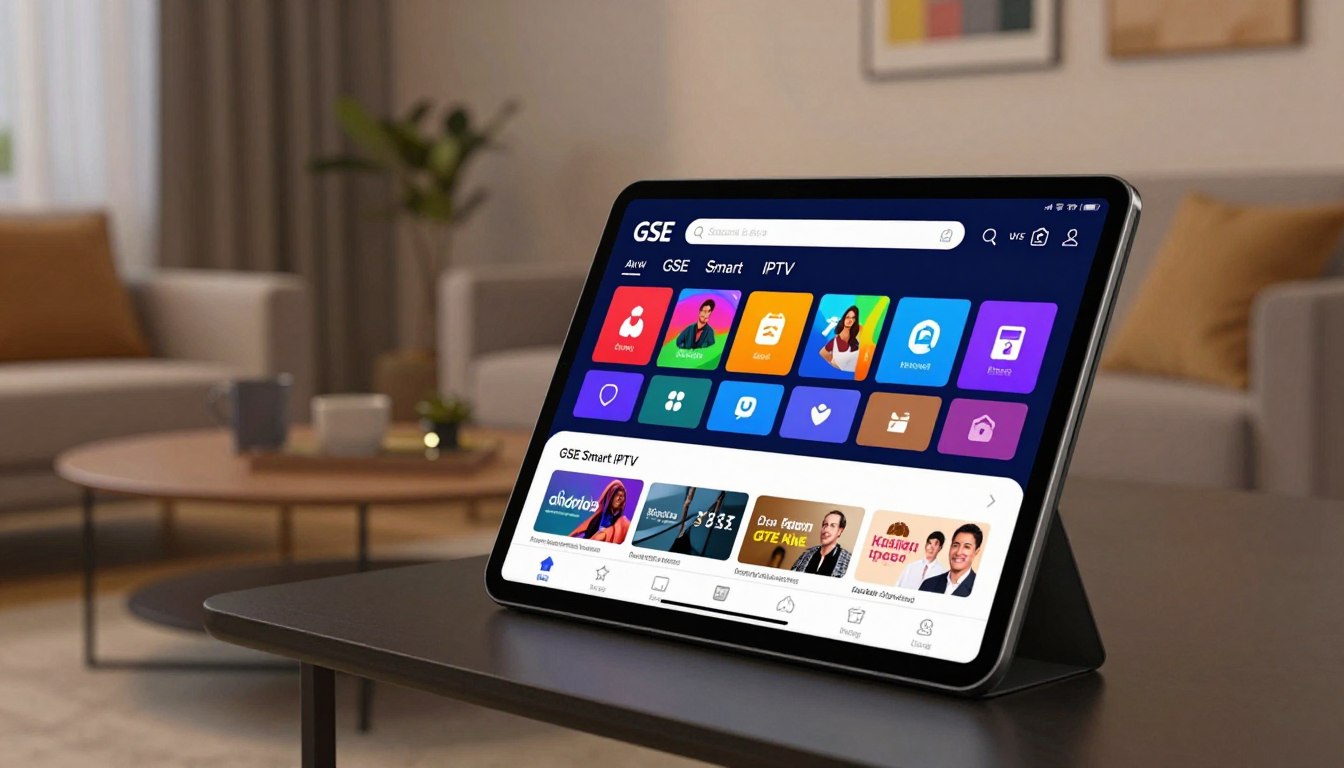
Jeg har brugt meget tid på at finde den perfekte medieafspiller til min streaming. GSE Smart IPTV dukkede op som et klart valg for mig.
Denne software er en alsidig løsning til både Android og Apple-enheder. Den håndterer stort set alle medieformater, du støder på.
En af de ting, jeg virkelig sætter pris på, er den kategoriserede kanalliste og den fulde understøttelse af EPG. Det gør det hele meget mere overskueligt.
Min guide vil føre dig gennem hele processen. Jeg viser dig, hvordan du downloader den officielle version fra Google Play Store. Det er vigtigt for din enheds sikkerhed.
Jeg dækker også, hvordan du tilføjer dine playlister og konfigurerer EPG. Du får endda mine bedste fejlfindingstips. Målet er at få din streaming op at køre på få minutter.
Nøgletips
- GSE Smart IPTV er en pålidelig medieafspiller med bred formatunderstøttelse.
- Appen har en intuitiv brugerflade med kategoriserede kanallister.
- Fuld EPG-understøttelse giver dig et klart programoversigt.
- Download altid den officielle version fra Google Play Store for sikkerhed.
- Forstå forskellen mellem Pro- og Lite-versionen før du vælger.
- Processen fra download til fuld opsætning kan undgå almindelige fejl.
- Guiden inkluderer også tips til tilføjelse af playlister og fejlfinding.
Introduktion til GSE Smart IPTV og Android streaming
Mit valg af platform for IPTV streaming faldt på Android på grund af dens alsidighed og brugervenlighed. Denne kombination skaber fundamentet for en fremragende medieoplevelse.
Android-enheder er bygget til at levere. Deres intuitive grænseflade og stærke hardware sikrer en glidende afspilning af alt indhold.
Hvorfor vælge Android til IPTV streaming
Fleksibiliteten er afgørende. Jeg kan tilføje apps som GSE Smart IPTV direkte fra Google Play Store uden besvær.
Mange devices har den nødvendige kraft til at streame i høj kvalitet. Det gør dem til et pålideligt valg for seriøse users.
Fordelene ved GSE Smart IPTV
Denne smart iptv-app er en alsidig afspiller. Den håndterer stort set alle formater, så jeg slipper for kompatibilitetsbekymringer.
Den kategoriserede kanalliste er en kæmpe fordel. Jeg finder hurtigt kanaler blandt hundredvis af muligheder.
| Funktion | Fordel | Betydning for brugeren |
|---|---|---|
| Formatunderstøttelse | Afspiller næsten alt indhold | Ingen begrænsninger i medievalg |
| Kategoriseret kanalliste | Organiseret navigation | Sparer tid og gør det nemt at finde kanaler |
| Fuld EPG-understøttelse | Viser programoversigter | Lader mig planlægge min visning på forhånd |
| Brugervenlig interface | Simpel opsætning | Ideel for både begyndere og erfarne |
Den fulde EPG-funktion giver mig fuld kontrol over min seerplan. Opsætningen af playlister er ligetil, hvilket giver mig stor frihed.
For at få mest muligt ud af din gse smart opsætning, er det en god idé at søge ekspertvejledning fra en pålidelig udbyder. Min samlede experience med denne smart iptv-løsning på Android har været exceptionel.
How to install GSE Smart on android/ smartphone
Sikkerheden for min enhed er altafgørende, når jeg tilføjer ny software. Derfor følger jeg altid den officielle rute.
Denne proces er enkel og garanterer, at jeg får den autentiske gse smart iptv app.
Installation via Google Play Store
Jeg åbner Play Store på min mobil. Øverst trykker jeg på søgefeltet.
Her skriver jeg “GSE Smart IPTV” og vælger et forslag fra listen. Det er vigtigt at bekræfte, at udgiveren vises som Droidvision.

Derefter trykker jeg på prisknappen. Jeg gennemfører købet gennem min Google-konto.
Efter betalingen ændrer knappen sig til “Installer”. Jeg venter på, at downloaden er færdig.
Til sidst klikker jeg på “Åbn” for at starte gse smart og accepterer vilkårene.
Sammenligning: Pro vs. Lite versionen
På Android finder jeg kun Pro-versionen i Play Store. Den koster omkring $3.
Denne investering giver mig en smart iptv-oplevelse uden reklamer. Performancen er markant bedre.
Lite-udgaven er gratis, men den er kun tilgængelig på Apple-enheder. Jeg skal advare mod at downloade APK-filer fra andre steder.
Uofficielle kopier kan skade min enhed med malware. Den officielle installation sikrer automatiske opdateringer og support.
Nu er gse smart iptv klar. Det næste skridt er at tilføje mine playlister.
Opsætning og tilføjelse af IPTV-playlister
At tilføje playlister er, hvor min streamingoplevelse virkelig tager form. Min gse smart iptv app giver mig tre primære måder at gøre dette på.
Hver metode passer til forskellige behov og provider-typer. Jeg vil guide dig gennem dem alle.
Tilføjelse med Xtream Codes API
Dette er min foretrukne metode. Den organiserer automatisk alle mine channels i pæne kategorier.
Jeg åbner menuen og vælger “Xtream Codes API”. Herefter trykker jeg på plus-iconet.
Jeg indtaster server-url, brugernavn og kode fra min subscription. Autoupdate for epg slår jeg altid til.
Opsætning via M3U URL
For en simpel playlist bruger jeg “Remote Playlists”. Jeg klikker på “Add M3U URL”.
Så indtaster jeg linket fra min provider og giver listen et navn. Den importerer alle kanaler med det samme.
En m3u url med Options-type bevarer den originale kategorisering. Det er en stor fordel.
Upload af lokale playlister med HTTP-metoden
Denne metode er for avancerede usere. Jeg aktiverer webserveren i appens settings.
Den viser en lokal IP-adresse. På min computer åbner jeg browseren og uploader min m3u-fil direkte.
Efter upload er min tilpassede playlist klar under “Local Playlists”. Jeg har fuld kontrol.
| Metode | Fordele | Bedst til |
|---|---|---|
| Xtream Codes API | Automatisk kategorisering, fuld epg-integration | Brugere, der vil have alt organiseret fra starten |
| M3U URL | Hurtig opsætning, automatiske opdateringer fra provider | Standard iptv abonnementer med et simpelt link |
| HTTP Upload | Fuld redigeringskontrol, ingen afhængighed af remote server | Avancerede brugere med personligt tilpassede playlists |
Remote playlists som de to første opdaterer sig selv. Det sikrer, at mit content altid er aktuelt.
Uanset valg, er gse smart interface designet til at gøre processen enkel. Tryk på den rigtige button, og du er i gang.
Tips og fejlfinding for optimal streamingoplevelse
En perfekt opsætning er kun halvdelen af historien. At sikre en gnidningsfri experience kræver nogle få, men vigtige, justeringer.
Disse tips har reddet min streaming mange gange. De forbedrer både kvalitet og pålidelighed.
Sikring af en stabil internetforbindelse
Hastigheden er afgørende for dit content. Jeg anbefaler mindst 10 Mbps til HD og 25+ Mbps til 4K.
Dette forhindrer irriterende buffering. Hvis det er muligt, skal du vælge en kablet Ethernet-forbindelse frem for Wi-Fi.

Brug af VPN og rydning af cache for bedre performance
En VPN kan omgå geografiske begrænsninger. Den hjælper også, hvis din internetudbyder sænker hastigheden.
For at løse langsom indlæsning, rydder jeg cachen i gse smart iptv. Gå til Android-settings > Apps > appen > Lagerplads.
En simpel genstart af smart iptv-programmet løser ofte midlertidige problemer. Det giver systemet et friskt pust.
Disse enkle trin sikrer en høj kvalitets streaming-oplevelse for alle users.
Konklusion
Konklusionen på denne guide bekræfter, at en smidig IPTV-oplevelse er inden for rækkevidde for enhver Android-bruger. Jeg har vist dig den fulde proces for gse smart iptv, fra start til færdig konfiguration.
Min erfaring viser, at dette er en af de bedste smart iptv-løsninger. Dens pålidelighed og omfattende funktioner gør den til et fremragende valg.
Jeg anbefaler kraftigt Pro-versionen til omkring $3. Den reklamefri oplevelse og forbedrede stabilitet er hver en krone værd.
Du har nu tre metoder til at tilføje playlister i gse smart. Vælg den, der passer til din app og udbyder.
Mine fejlfindingstips skal hjælpe dig med at undgå buffering. Brug altid den officielle version fra Google Play Store for sikkerhed.
Med en stabil forbindelse og korrekt installation på din android-enhed, er du klar. Gse giver en fantastisk streaming–experience.
Jeg opfordrer dig til at udforske funktioner som EPG og favoritter. For endnu flere detaljer, se denne omfattende guide. God fornøjelse med din nye smart iptv-oplevelse!