Fortsæt til indhold
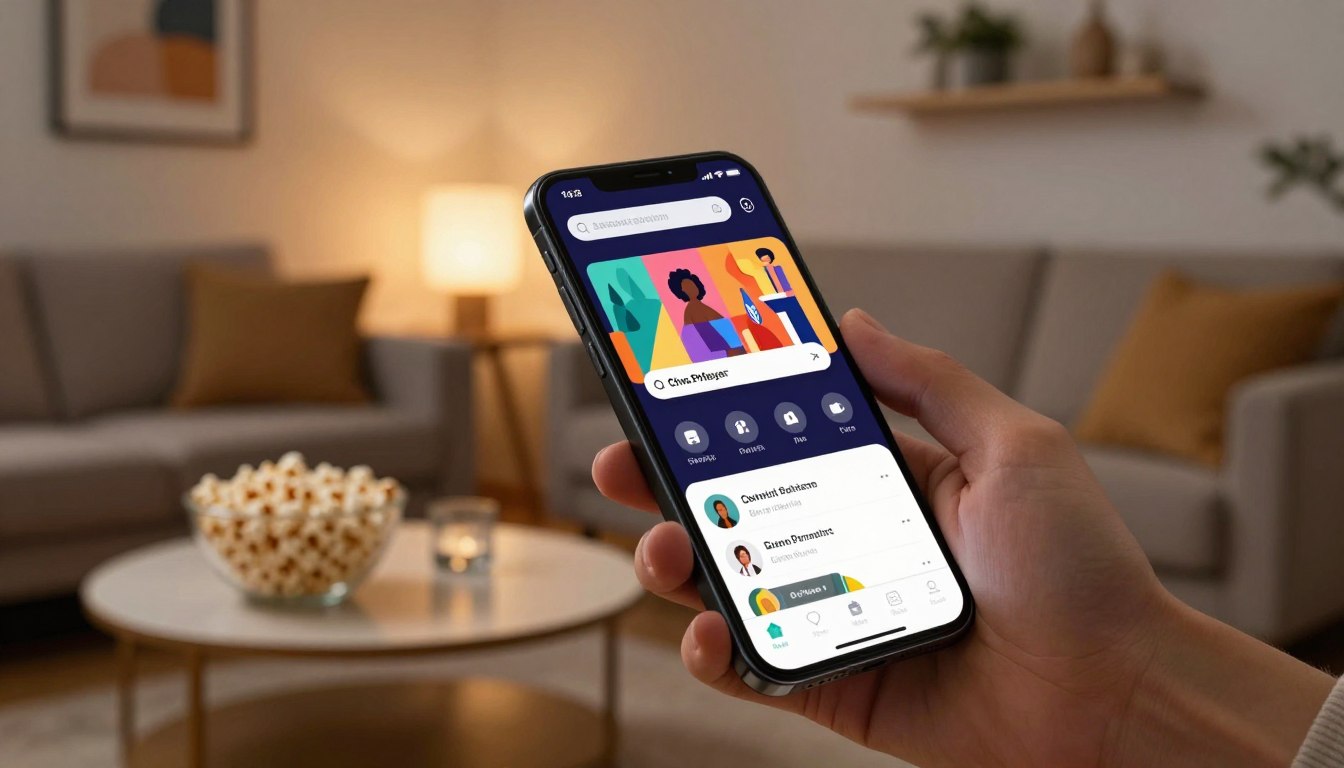
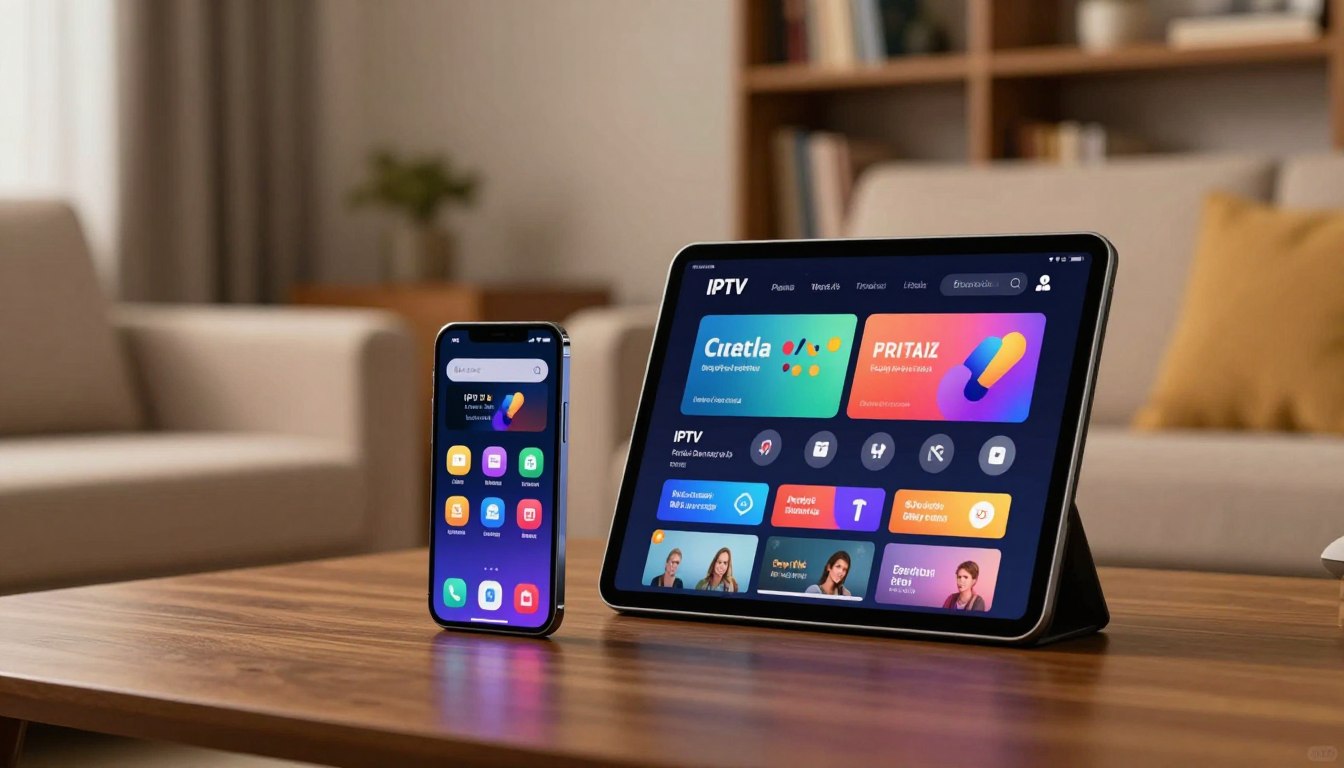
Jeg vil i dag guide dig gennem processen med at få denne alsidige streaming-app op at køre. OttPlayer er en applikation, der åbner op for en verden af IPTV-indhold på din mobilenhed.
Den fungerer som en central portal, hvor du selv tilføjer dine kanallister. Dette giver dig en enestående kontrol over dit underholdningsudvalg.
En af de ting, jeg sætter stor pris på, er muligheden for at administre alt via et website. Det gør det nemt at opdatere afspilningslister og tilpasse kanalikoner, når du sidder foran din computer.
Appen kommer ikke med forudindlæste kanaler. Derfor er det et vigtigt første skridt at finde og tilføje en pålidelig kilde. Det lyder måske teknisk, men jeg lover at gøre det overskueligt.
Min personlige oplevelse har været, at det er en stabil og brugervenlig platform. Den leverer indholdet uden forstyrrende reklamer, hvilket forbedrer streamingkvaliteten markant.
Nøgletips
- OttPlayer er en speciel app til at streame IPTV-kanaler på din smartphone eller tablet.
- Den understøtter mange forskellige enheder, ikke kun Android-telefoner.
- Du får central kontrol via et webbaseret panel til at håndtere dine lister.
- Du skal selv tilføje dine kanalkilder, da appen er tom fra starten.
- Opsætningen er designet til at være ligetil, selv for nybegyndere.
- En fordel er den reklamefrie afspilning, som giver en renere oplevelse.
- Denne vejledning tager dig hele vejen fra download til færdig opsætning.
Introduktion til OttPlayer og guiden
OttPlayer er mere end bare en almindelig medieafspiller; den er en portal til IPTV-verdenen. I denne sektion giver jeg dig et klart overblik over, hvad denne application kan, og hvordan min guide hjælper dig.
Hvad er OttPlayer?
OttPlayer fungerer som en alsidig player, der giver mig adgang til iptv-indhold fra forskellige services. Den understøtter avancerede streaming-protokoller som HLS, RTSP og RTMP.
Denne kompatibilitet sikrer glat afspilning af video og media uden tekniske bump. Appen bruger M3U8-lister til at organisere dine foretrukne channels.
En vigtig detalje: OttPlayer indeholder ikke selv nogen iptv channels. Den er et værktøj, der viser indhold fra eksterne kilder. Du tilføjer selv dine kanallister.
Formålet med denne guide
Min hensigt er at hjælpe viewers som dig med at forstå opsætningen. Jeg vil vise, hvordan denne app adskiller sig fra andre apps.
Den tilbyder centraliseret kontrol via et website og bred protokol-understøttelse. Guiden er designet til både nybegyndere og erfarne brugere.
Jeg dækker alle nødvendige trin, så du hurtigt kan nyde dit indhold. Personligt vælger jeg OttPlayer for dens pålidelighed og rene interface.
Forberedelse inden installation
Før vi dykker ned i selve installationen, er det klogt at tage nogle få forberedende skridt. Dette sikrer, at hele processen forløber gnidningsfrit fra start til slut.
Systemkrav og kompatible enheder
Først skal jeg kontrollere, at min device opfylder de nødvendige krav. Appen kører bedst på en relativt ny phone eller tablet med en opdateret Android-version.
Den understøtter også set-top-bokse og smart-tv. Jeg sørger for, at der er nok ledig lagerplads til filerne. Dette undgår fejl under opsætningen.

Hentning af app fra Google Play
Min næste handling er at åbne Google Play på enheden. Her søger jeg efter “OttPlayer” for at finde den officielle application.
Jeg vælger altid den latest version til download. I øjeblikket er det version 7.0.5. Google Play viser detaljer om downloads, størrelse og anmeldelser.
For hurtige og sikre downloads tilslutter jeg enheden til et stabilt Wi-Fi-netværk. Endelig bekræfter jeg, at jeg har en aktiv IPTV-kilde klar, inden jeg fortsætter.
How to install OttPlayer on android/ smartphone
For at synkronisere din smartphone med tjenesten, er det første skridt at lave en bruger på OttPlayer’s webportal. Denne proces binder alt sammen og giver dig central kontrol.
Oprettelse af konto på OttPlayer
Min rejse begynder på den officielle website. Jeg åbner en browser på min enhed og navigerer til ottplayer.tv.
Her finder jeg registreringsformularen. Opsætningen kræver kun grundlæggende oplysninger. Jeg indtaster min e-mail og vælger en sikker adgangskode.
Efter at have oprettet min account, modtager jeg en bekræftelsesmail. Det er vigtigt at verificere denne for at aktivere profilen fuldt ud.
Indtastning af login og synkronisering med appen
Næste fase sker i appen på min telefon. Jeg åbner OttPlayer og finder login-feltet.
Her indtaster jeg mine nye oplysninger: brugernavn og adgangskode. Med et tryk forbinder jeg enheden til min platform-konto.
Denne synkronisering er magten bag scenen. Den gør mine afspilningslister tilgængelige på telefonen med det samme.
| Trin | Handling på Website | Resultat i App |
|---|---|---|
| 1. Registrering | Opret profil med e-mail og kode. | Forbereder login til appen. |
| 2. Verifikation | Bekræft e-mail for aktiv konto. | Sikrer adgang til alle funktioner. |
| 3. Login | Dine oplysninger er klar. | Indtast data for at synkronisere. |
| 4. Synkronisering | Kontoen er central hub. | Playlister vises automatisk. |
Hele denne user-opsætning er overraskende intuitiv. Selv som ny bruger var jeg klar til streaming på få minutter.
Opsætning af playliste og tilpasning af brugeroplevelsen
Opsætningen af afspilningslister er, hvor appen forvandler sig fra et tomt skab til et personligt mediecenter. Her kommer mine foretrukne channels og streams til live.
Download og import af m3u8 playliste
Min første handling er at hente en M3U8-fil fra mine foretrukne sources. Det kan være min egen isp eller en anden IPTV-udbyder.
Jeg går derefter ind på OttPlayer-websitet og uploader filen. Denne list indeholder alle de kanaler, jeg ønsker at se. Jeg kan oprette flere playlists for forskelligt indhold.

En playlist til home-underholdning og en til live-sport giver perfekt control. Mine streams er nu klar til afspilning.
Tilpasning af kanal-ikoner og interface
Appens interface gør det nemt at navigere. Jeg kan tilpasse kanalikoner direkte for et bedre visuelt overblik.
Dette management af ikoner forbedrer min oplevelse markant. Mine yndlingschannels finder jeg hurtigt.
Centraliseret kontrol via website
Al management af mine playlists sker primært via websitet. Her har jeg fuld control over, hvilke lister der er aktive på telefonen.
Jeg tilføjer nemt flere sources for et bredere udvalg. Ændringer jeg laver fra min computer home, vises øjeblikkeligt på mobilen.
Denne centrale styring gør det utrolig let at holde min list og playlist organiseret. Hele interfacet føles skræddersyet.
Fejlfinding, opdateringer og support
Selv den mest stabile app kan støde på tekniske udfordringer, og her deler jeg mine tips til fejlfinding. Min erfaring viser, at de fleste problemer hurtigt løses.
Jeg holder altid øje med opdateringer og læser anmeldelser fra andre brugere.
Håndtering af EPG-problemer og andre fejlkoder
En almindelig udfordring handler om EPG-guiden. Mange brugere rapporterer, at den kun viser programinfo for én kanal.
Dette påvirker deres oplevelse. Jeg har set anmeldelser, der beskriver tilfældige resultater ved import af XML-filer.
Min løsning er at tjekke for den nyeste version i Google Play. En sen opdatering har forbedret EPG-funktionaliteten markant.
Hvis ydelsen daler, rydder jeg app-cachen eller geninstallerer. Det fixer ofte download– og afspilningsproblemer.
Søgning efter support og opdateringer
Udviklerteamet arbejder aktivt på at forbedre servicen baseret på brugernes feedback. Jeg går til deres support-sektion online ved vedvarende fejl.
For direkte hjælp kan man kontakte support. De er generelt responsive.
Regelmæssige app-opdateringer bringer forbedringer til grænsefladen og ydelsen. Dette sikrer en glat oplevelse for alle brugere.
Konklusion
Med denne opsætning bag dig, er vejen nu banet for en personlig underholdningsoplevelse.
OttPlayer viser sig som en alsidig player, der giver dig fuld kontrol over dit streaming-indhold. Du skræddersyer nemt dine playlists og kanaler, hvilket skaber en unik experience for dig som user.
Performance på tværs af forskellige devices er stabil og pålidelig. Den centrale management via website gør det enkelt at styre alt fra enhver enhed.
For at sikre den bedste service, anbefaler jeg at holde appen opdateret. Udforsk forskellige pålidelige IPTV-kilder for at udvide dit udvalg af channels og streams. Din nye application er klar til at forvandle din home-underholdning.