Fortsæt til indhold
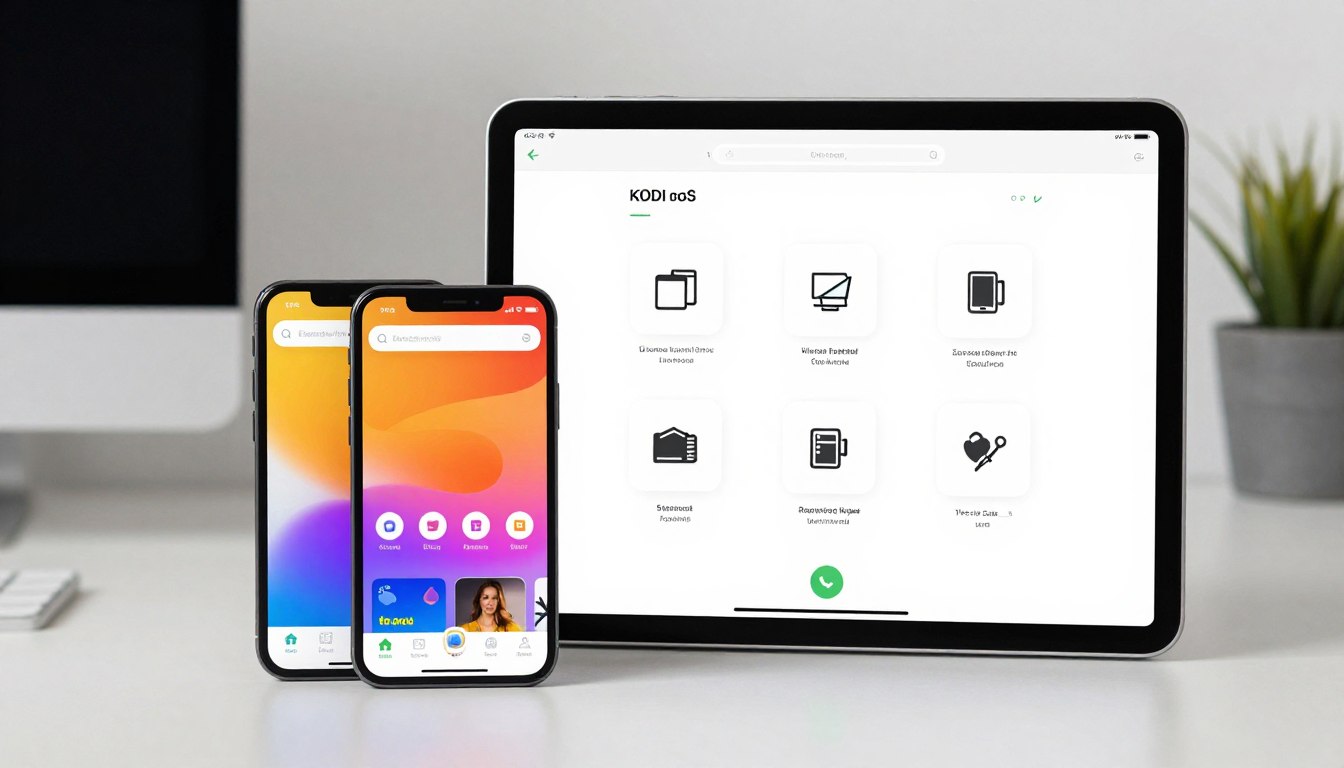
Jeg vil gerne introducere dig til en fantastisk verden af streaming og medier. Kodi er en utrolig kraftfuld open-source medieplayer. Med den kan du streame næsten alt, hvad du har lyst til.
Du får adgang til dine yndlings-tv-shows fra hvor som helst. Du kan også bruge denne software til at fange hver eneste vigtig sportsbegivenhed. Det bedste er, at det hele er helt gratis.
Selvom denne populære app ikke findes i den officielle Apple App Store, behøver du ikke at bekymre dig. Den kan stadig komme på dine Apple-enheder. Processen kræver nogle få specifikke skridt og lidt tålmodighed.
I denne guide gennemgår jeg de forskellige metoder, du kan bruge. Vi kigger på værktøjer som Sideloadly. Jeg sikrer, at du følger de rigtige trin for en succesfuld oplevelse på din iPhone eller iPad.
Nøgletakeaways
- Denne guide forklarer trin for trin, hvordan du får Kodi på din iOS-enhed.
- Kodi er en populær, open-source medieplayer til streaming af tv, film og sport.
- Appen er gratis, men er ikke tilgængelig direkte i Apple App Store.
- Installation er mulig uden jailbreak ved hjælp af alternative metoder.
- Processen kræver omhu og nøjagtighed for at undgå fejl.
- Vær opmærksom på sikkerhed og privatliv ved brug af visse tilføjelser.
Introduktion til Kodi og installation på iOS
Mange forbinder Kodi med streaming, men appens kernefunktion er faktisk organisation. Den fungerer som et centralt mediecenter. Her samler og afspiller du alle dine egne mediefiler fra én placering.
Hvad er Kodi, og hvorfor vælge det?
Kodi har intet eget indhold. I stedet giver den dig en platform til at organisere dit bibliotek. Den vigtigste funktion er muligheden for at tilføje kodi add-ons.
Disse add-ons er små programmer. De henter streaming-indhold fra forskellige tjenester direkte til din enhed. Det giver users enorm fleksibilitet.
Overblik over installationsmetoder
Apple App Store tilbyder ikke kodi app. Apple har strenge regler for sin lukkede platform. Kodi tillader users at installere alle add-ons, hvilket Apple ser som en risiko.
På Android hentes appen nemt fra Google Play store. På iOS skal du sideloade den. De primære værktøjer er Sideloadly og Cydia Impactor.
Sideloadly er den nemmeste nuværende metode. Cydia Impactor kræver en betalt udviklerkonto. Ifølge den officielle vejledning kan nogle metoder være eksperimentelle. For en detaljeret gennemgang, se den rigtige vej her.
Forberedelser før installation
At forberede din iOS-enhed korrekt er afgørende for en fejlfri og sikker proces. Jeg gennemgår de vigtigste punkter her.
Krav til din iOS-enhed
Din device skal have en nyere iOS-version. Du skal også have nok ledig lagerplads. Tjek dette i settings under “Generelt”.
For at kunne sideloade, skal du bruge din Apple ID account. Den bruges til at signere appen midlertidigt på din iphone eller iPad.
Vigtige indstillinger og sikkerhedstips
Jeg anbefaler stærkt en VPN. Den krypterer din trafik og beskytter din streamingaktivitet. Den forhindrer også hastighedsbegrænsning fra din internetudbyder.
En tjeneste som NordVPN er hurtig og sikker. Den findes i Apple Store. Den hjælper med at åbne geo-blokeret indhold.
På din computer skal du have iTunes og iCloud installeret. Brug ikke Microsoft Store-versionerne. Links findes på Sideloadlys hjemmeside.
Du skal aktivere udviklertilstand på din ios device. Dette gør device lidt mindre sikker midlertidigt. Vær også opmærksom på, at nogle add-ons kan medføre risici.
| Forberedelse | Formål | Vigtig note |
|---|---|---|
| iOS-enhedskontrol | Sikrer kompatibilitet og plads. | Tjek iOS-version og lager. |
| VPN-installation | Beskytter privatliv og forhindrer throttling. | NordVPN anbefales til streaming. |
| Computer software | Kræves for sideloading-værktøjer. | Brug fuld version af iTunes/iCloud. |
| Apple ID klar | Bruges til at signere appen. | Den samme konto bruges på enhed og computer. |
Download af nødvendige filer og værktøjer
Lad os starte med at downloade den seneste version af Kodi og det værktøj, der skal bruges til installation. Det er vigtigt at have de rigtige filer klar, før du går i gang.
Hentning af Kodi DEB-filen og alternativer til IPA
For den mest opdaterede software, skal du til den officielle Kodi-hjemmeside. Klik på den blå Download-knap.
Vælg iOS-platformen. Du får en DEB-file. Til denne proces har du dog brug for en IPA-file.
Du har to valg. Enten konverterer du selv, eller du søger efter en færdig “Kodi IPA” file online. Gem DEB-filen på dit skrivebord.
Valg af installationsprogram (Cydia Impactor og Sideloadly)
Det primære værktøj er Sideloadly. Gå til dets hjemmeside og download programmet til Windows eller Mac.
Et alternativ er Cydia Impactor. Det kræver en betalt Apple-udviklerkonto for at fungere. Sideloadly er nemmere for de fleste.
Når alle filer og værktøjer er hentet, er du klar til at install kodi. Sørg for at have den korrekte version.
Sådan konverterer du DEB til IPA for Kodi
DEB-filen fra Kodi’s hjemmeside er ikke klar til brug på iOS; den skal pakkes om til et IPA-arkiv. Denne proces kræver et arkivværktøj som 7-Zip på Windows.

Brug af 7-Zip til at udpakke filer
Start med at højreklikke på din DEB-fil. Vælg 7-Zip > Extract Files. Vælg en destination for de udpakkede filer.
Åbn den nye mappe. Find filen kaldet data.tr. Udpak den også med 7-Zip.
Naviger nu gennem mapperne. Du skal finde Applications-mappen. Indeni ligger Kodi.app.
Pakning af Kodi.app til en gyldig IPA-fil
Opret en ny mappe her. Navngiv den Payload med stort P. Træk hele Kodi.app-mappen ind i den.
Højreklik på Payload-mappen. Vælg 7-Zip > Add to archive. I det nye vindue, sæt arkivformat til ZIP.
Vigtigst: Sørg for, at den færdige fil har endelsen .ipa. Navnet kunne være Kodi.ipa. Nu er din .ipa-fil klar til Kodi iOS sideloading.
| Trin | Handling | Resultat |
|---|---|---|
| 1 | Udpak DEB-filen med 7-Zip. | En mappe med data.tr-filen. |
| 2 | Udpak data.tr-filen. | Adgang til Applications-mappen. |
| 3 | Find Kodi.app i Applications. | Kerneprogramfilen er lokaliseret. |
| 4 | Opret Payload-mappe og flyt Kodi.app ind. | En mappe struktureret til iOS. |
| 5 | Pak Payload-mappen til et .zip-arkiv og omdøb til .ipa. | En gyldig IPA-fil er skabt. |
How to install Kodi on ios/iPhone/ iPad
Med de rigtige filer klar, er det tid for den afgørende sideloading-proces. Jeg præsenterer Sideloadly som den nemmeste og mest pålidelige metode.
Denne app gør det muligt at få medieplayeren på din Apple-enhed uden jailbreak. Følg hvert step nøje for en succesfuld oplevelse.
Trin-for-trin guide til sideloading
Start Sideloadly-programmet på din computer. Tilslut din enhed med et USB-kabel.
Sørg for, at den bliver registreret korrekt i vinduet. Klik på “IPA-fil” for at vælge din Kodi.ipa.
Du skal nu indtaste dine Apple ID-oplysninger. Dette bruges til at signere appen sikkert.
Klik på “Start” for at igangsætte processen. Luk iTunes, hvis det åbner automatisk.
Godkend din computer på din iOS-enhed, når du bliver bedt om det. Vent derefter et par minutter.
Sideloadly gennemfører hele installationen for dig. Appen vil dukke op på din startskærm.
Særlige overvejelser ved installation på iPhone og iPad
Denne step-for-step guide fungerer identisk for både iPhone og iPad. Du kan følge de samme trin uanset enhed.
En vigtig detalje er signeringsperioden. Nogle brugere rapporterer, at appen skal gen-sideloades hver syvende dag.
Der er ingen officiel bekræftelse af dette fra Apple. Det er dog en god idé at være opmærksom på muligheden.
| Fase | Handling | Hvorfor det er vigtigt |
|---|---|---|
| Forberedelse | Tilslut enhed og åbn Sideloadly. | Sikrer kommunikation mellem computer og enhed. |
| Filvalg | Vælg den korrekte Kodi.ipa-fil. | Uden den rigtige fil starter processen ikke. |
| Autorisation | Indtast Apple ID for at signere. | Giver midlertidig tilladelse til at køre appen. |
| Installation | Start og vent på bekræftelse. | Dette er, hvor selve overførslen sker. |
Installation med Cydia Impactor versus Sideloadly
Når du skal vælge mellem de to primære sideloading-værktøjer, er det vigtigt at kende deres forskelle. Jeg sammenligner her de to muligheder for at få medieplayeren på din Apple-enhed.

Sammenligning af installationsværktøjer
Ifølge Kodi Wiki skulle cydia impactor kunne håndtere installation på både jailbrokede og standard enheder. Alligevel har mange brugere oplevet, at denne method ikke virkede med deres gratis Apple-konto.
Cydia’s officielle information bekræfter, at .ipa-filer kun kan installeres med en betalt udvikleraccount. Har du sådan en, kan cydia impactor muligvis fungere for at install kodi iphone.
Fordele og ulemper ved de forskellige metoder
Sideloadly er mit klare anbefaling. Denne software fungerer mere pålideligt uden krav om betaling.
- Sideloadly: Moderne, regelmæssige opdateringer og bedre kompatibilitet med nyere iOS-versioner.
- Cydia Impactor: Kræver betalt account, er ikke aktivt vedligeholdt siden 2019, og har begrænset funktionalitet.
Processen med cydia impactor involverer at udpakke filer, åbne programmet og trække IPA-filen ind. Derefter indtaster du dine Apple ID-oplysninger. Denne installationsmethod er mere besværlig.
For de fleste er Sideloadly den bedste software til opgaven. Den undgår kompleksiteten ved den anden method.
Opsætning af din iOS-enhed til Kodi-brug
For at appen kan køre, skal du aktivere tillid til din Apple ID som udvikler. Denne sidste opsætning sikrer, at din enhed accepterer den sideloadede software.
Jeg guider dig gennem de afgørende indstillinger. Processen er enkel, men skal følges nøje.
Trust af din Apple ID og håndtering af udviklerindstillinger
Når installationen er færdig, finder du Kodi på din startskærm. Åbn først Indstillinger på din enhed.
Gå til Generelt og vælg Enhedsstyring. Her ser du din Apple ID-profil.
Tryk på den og vælg Hav tillid til. Dette godkender udviklerprofilen på dine devices.
Sørg for at gennemføre dette trin. Uden det vil apps fra udviklere ikke åbne.
| Trin | Handling | Formål |
|---|---|---|
| 1 | Åbn Indstillinger > Generelt > Enhedsstyring. | Finder din Apple ID udviklerprofil. |
| 2 | Tryk på Apple ID og vælg “Hav tillid til”. | Godkender installationen på enheden. |
| 3 | Bekræft med “Trust” i pop-up-vinduet. | Afslutter autorisationsprocessen. |
Tips til optimering af enhedens sikkerhed efter installation
For fuld funktionalitet, skal du muligvis aktivere udviklertilstand. Gå til Indstillinger og derefter Privatliv og Sikkerhed.
Slå funktionen til. Din enhed vil genstarte, hvilket er normalt.
Vær opmærksom: Denne tilstand kan gøre dine devices lidt mere sårbare. Sørg for at gennemgå andre sikkerhedsindstillinger bagefter.
Når alt er klart, er appen klar til brug. Du kan nu nyde alle dens funktioner.
Almindelige problemer og løsninger under installationen
Selvom installationen normalt går gnidningsfrit, kan nogle users støde på specifikke udfordringer. Disse issues relaterer sig ofte til godkendelse eller enhedsgenkendelse. Jeg gennemgår de mest almindelige fejl og giver klare løsninger, så du hurtigt kan komme i gang med dit content.
Fejlmeddelelser og deres årsager
En hyppig fejl opstår under Apple ID-godkendelsen. Sideloadly eller Cydia Impactor afviser dine loginoplysninger. Dette skyldes ofte en forkert adgangskode eller to-faktor-godkendelse, der blokerer processen.
Metoden med Cydia Impactor mislykkes ofte for gratis konti. Den kræver en betalt udviklerkonto for at signere .ipa-filer til din kodi iphone. Det er en vigtig årsag til, at jeg anbefaler Sideloadly.
Et andet kendt problem er det midlertidige signeringskrav. Nogle oplever, at appen stopper med at virke efter syv dage. Dette kræver en gen-sideloading for at genoprette adgangen.
Praktiske løsninger og troubleshooting-tips
Hvis Kodi–iconet ikke vises på startskærmen, skal du søge efter det. Brug søgefunktionen på din enhed for at find kodi. Appen er der sandsynligvis, men måske ikke synlig i mappen.
Problemer med enhedsgenkendelse i Sideloadly løses ofte ved en simpel genstart. Sluk både din computer og din iOS-enhed, og tilslut dem derefter igen. Dette nulstiller USB-forbindelsen.
Sikkerhedsissues er vigtige at overveje senere. De forskellige kodi add-ons bærer en risiko. Nogle er blevet kapret til spionage eller malware.
Du minimerer risici ved kun at hente add-ons fra det officielle Kodi-repo. Hold dine versions opdaterede og kør regelmæssige virusscanninger. Brug altid en VPN for at forhindre buffering og beskytte mod throttling.
| Problem | Sandsynlig årsag | Løsning |
|---|---|---|
| Appen virker ikke efter 7 dage | Midlertidig signering udløber. | Genfør sideloading-processen. |
| Manglende icon på skærmen | Appen er installeret, men ikke synlig. | Brug enhedens søgefunktion. |
| Cydia Impactor fejler | Kræver betalt udviklerkonto. | Skift til Sideloadly som værktøj. |
| Sikkerhedsbekymring om add-ons | Uofficielle kilder kan indeholde malware. | Brug kun officielt repo og en VPN. |
Konklusion
Efter at have fulgt denne guide, burde du nu have en fuldt fungerende medieplayer på din enhed. Du har gennemgået flere trin: hentning af den rigtige fil, konvertering til IPA-format og brug af Sideloadly-software. Denne metode er den mest pålidelige til at få Kodi-appen på iPhone eller iPad uden jailbreak.
Selvom processen ikke er simpel, er den absolut gennemførlig. Husk vigtigheden af en VPN for sikkert streaming. Når installationen er fuldført, finder du appen på din hjemmeskærm.
For at beskytte din enhed, skal du kun tilføje Kodi-addons fra det officielle repository. Dette minimerer sikkerhedsrisici betydeligt. Nu kan du udforske platformens mange funktioner til at organisere dit mediebibliotek.
God fornøjelse med at strømme dit yndlingsindhold!