Fortsæt til indhold
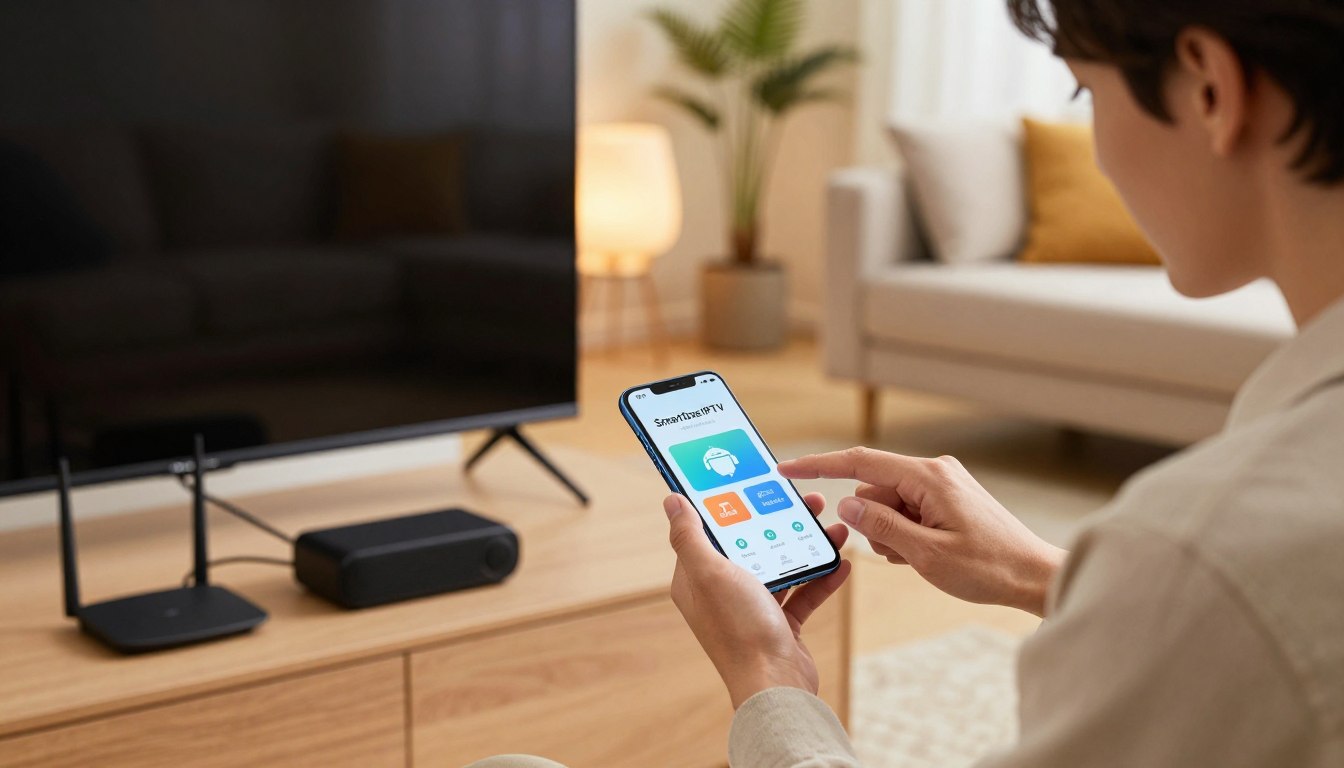
Jeg vil i denne guide tage dig med gennem en simpel proces. Målet er at forvandle din enhed til et kraftfuldt underholdningscenter. Du får adgang til en verden af streaming, lige ved fingerspidserne.
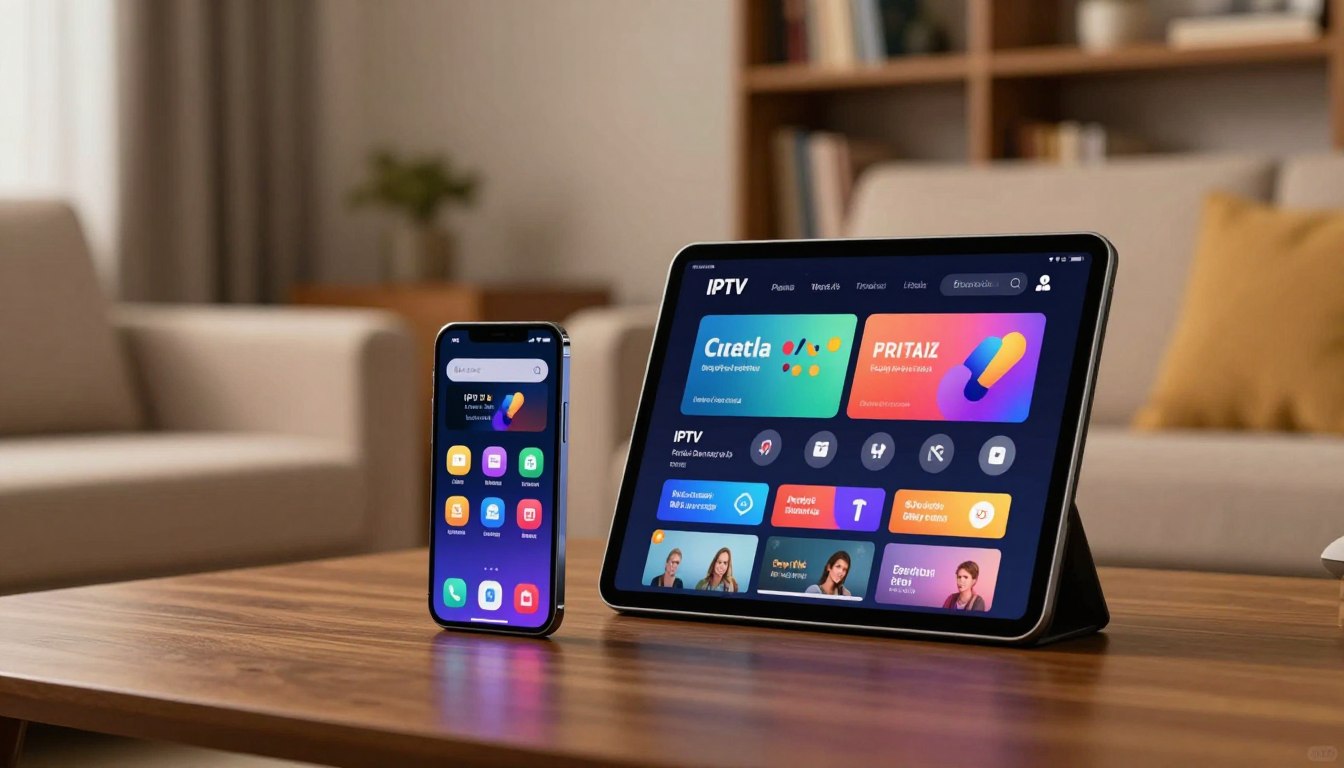
SmartOne IPTV er en populær videospiller-app. Den fungerer som en portal til dit eksisterende IPTV-abonnement. Appen giver dig mulighed for at streame live-tv, film og serier på én platform.
Før vi begynder, skal jeg have et par ting på plads. Jeg skal kende min MAC-adresse fra min enhed. Jeg skal også have min M3U-playliste-link eller Xtream Codes klar fra min udbyder. Dette er nøglerne til at låse indholdet op.
Jeg gennemgår hele forløbet trin for trin. Fra at finde og downloade appen til den endelige aktivering. Du vil føle dig tryg og forberedt, når du starter på din egen installation.
Nøgletanker
- Denne guide forklarer hele processen fra start til slut.
- SmartOne IPTV er en app, der kræver et separat IPTV-abonnement.
- Forbered din MAC-adresse og M3U/Xtream Codes information.
- Processen er designet til at være ligetil og brugerorienteret.
- Efter installationen bliver din smartphone et komplet mediecenter.
- Forstå de grundlæggende begreber før du går i gang.
Introduktion til Smartone IPTV og IPTV-verdenen
IPTV-teknologien har revolutioneret måden, vi forbruger underholdning på. Den bringer en verden af kanaler og streaming direkte til min enhed.
SmartOne IPTV er en central del af dette system. Den fungerer som en portal til mit eksisterende abonnement.
Hvad er Smartone IPTV?
Denne app er en avanceret videospiller. Den leverer ikke sit eget content, men agerer som en kraftfuld afspiller for min IPTV-udbyder.
Jeg integrerer nemt min M3U-playliste eller Xtream Codes. Aktiveringsomkostningerne er meget overkommelige.
Jeg kan vælge mellem en engangsbetaling på €12,99 for livstidsbrug eller €2,55 om året.
Overblik over funktioner og fordele
Appens features er omfattende. De inkluderer understøttelse af 4K UHD streaming og en detaljeret EPG tv-guide.
Jeg får adgang til catch-up tv, kan oprette favoritlister og sætte forældrekontrol. Tusindvis af globale radiostationer og live sportresultater tilføjer ekstra værdi.
Flersproget understøttelse og multi-enhedsstyring gør den ideel for hele familien. Min Android-enhed forvandles til et komplet mediacenter.
Download og installation af Smartone IPTV-appen
Første skridt mod at få adgang til mit nye underholdningsunivers er at hente den rigtige app. Dette er en simpel og sikker proces, der foregår via den officielle butik.
https://www.youtube.com/watch?v=pklyjuzz9Bw
Download fra Google Play Store
Jeg åbner Google Play Store på min enhed. Herefter søger jeg efter “SmartOne IPTV” for at finde den officielle app. Det er vigtigt at verificere kompatibiliteten.
Appen understøtter en bred vifte af devices, fra Android 5.0 til de nyeste versioner. Jeg trykker på “Installer” og venter på, at download gennemføres.
For at kunne hente apps fra Play Store, skal jeg være logget ind på min Google-konto. Dette sikrer en problemfri download.
Installation på Android TV og smartphones
Efter installationen finder jeg den nye app i APPS HOME på min skærm. Jeg scroller gennem mine programmer for at lokalisere ikonet.
Jeg starter programmet med et enkelt tryk. Nu er min enhed klar til aktivering. Processen er identisk på både Android TV og smartphones.
Jeg bemærker, at hele proceduren er hurtig og optimeret for begge enhedstyper. Min Google Play Store oplevelse var gnidningsfri.
How to install smartone iptv on android/ smartphone
For at få kanalerne til at strømme, skal jeg nu registrere min enhed og tilføje min playliste. Dette er selve aktiveringsprocessen, der forbinder appen med mit IPTV-abonnement.
Trin-for-trin guide til enhedsregistrering
Jeg åbner SmartOne IPTV-appen for første gang. På skærmen vises min unikke MAC-adresse, som jeg noterer mig.
Derefter besøger jeg den officielle aktiveringsside i min browser. Her indtaster jeg min MAC-adresse og vælger abonnementsform.
Jeg kan vælge mellem livstidsadgang for €12,99 eller en årlig fornyelse til €2,55. Dette afgør min fremtidige adgang til tjenesten.
Aktivering med M3U-link eller Xtream Codes
Nu skal jeg tilføje min indholdsplayliste. Jeg vælger fanen “From M3U Playlist URL” for at bruge et M3U-link fra min udbyder.
Jeg udfylder felterne: MAC-adresse, et playlistnavn og det M3U-link, jeg har modtaget. Alternativt kan jeg bruge Xtream Codes API.
For Xtream Codes indtaster jeg server URL, brugernavn og kodeord. Efter verifikation genererer systemet min personlige smart key.
Til sidst genstarter jeg applikationen på min enhed. Den synkroniserer nu med mine nye indstillinger.
Jeg har nu direkte adgang til alle mine kanaler. En detaljeret vejledning kan hjælpe, hvis jeg støder på udfordringer. Min installation er fuldført, og streaming kan begynde.
Konfiguration og personalisering af Smartone IPTV-appen
Efter aktiveringen kan jeg nu skræddersy min streaming-oplevelse til at passe perfekt til mine præferencer. Dette sker gennem appens omfattende indstillingsmenu, hvor jeg har fuld kontrol.

Opsætning af din M3U-playliste og API-integration
Mit content administreres enten via et M3U-link eller Xtream Codes. Ved at indtaste det korrekte link sikrer jeg, at alle kanaler og VOD er tilgængelige.
Valget af Xtream Codes API giver real-time synkronisering. Serverens URL, mit brugernavn og kodeord forbinder min account direkte med udbyderen.
Tilpasning af interface og sprogindstillinger
Jeg gør min experience personlig ved at vælge et af ni sprog, inklusiv nederlandsk. Det moderne layout er let at navigere på enhver skærmstørrelse.
Jeg skjuler kategorier, jeg ikke bruger, for et renere look. Mine yndlingskanaler gemmes i en separat liste til hurtig access.
Flere enheder håndteres nemt ved at tilføje deres MAC-adresser. Dette giver central styring fra et enkelt sted.
Tips til optimering af din streaming-oplevelse
En glat streaming-oplevelse afhænger af flere faktorer, som jeg selv kan påvirke. Med de rigtige indstillinger og forholdsregler forbedrer jeg både hastigheden og kvaliteten markant.
Målet er hurtig kanal-skift og afspilning uden irriterende pauser. Appen er optimeret til høj performance, men min egen opsætning gør en stor forskel.
Forbedring af video-performance og streaming-kvalitet
Den vigtigste faktor er min internetconnection. En stabil og hurtig forbindelse er afgørende for buffer-free streaming. Jeg anbefaler at bruge Wi-Fi eller endnu bedre en direkte ethernet-forbindelse.
Hastighedskravene varierer med videokvaliteten. For at streame problemfrit skal jeg sikre, at min båndbredde opfylder disse anbefalinger:
| Videokvalitet | Minimum anbefalet hastighed | Anbefaling |
|---|---|---|
| SD (Standard Definition) | 3 Mbps | God til mobilbrug. |
| HD (High Definition) | 10 Mbps | Optimal for de fleste TV-skærme. |
| Full HD (1080p) | 15 Mbps | Skarp detaljegengivelse. |
| 4K UHD | 25+ Mbps | Kræver højhastighedsnet for bedste oplevelse. |
I appens indstillinger justerer jeg buffer-størrelsen for at reducere afbrydelser på live-kanaler. Jeg aktiverer også hardware-acceleration for at forbedre videoafspilningen og lette belastningen på enheden.
Regelmæssige updates af appen er vigtige. De indeholder ofte performance-forbedringer og nye funktioner. Jeg lukker andre baggrundsapps for at frigøre maksimal kraft til streaming.
Hvis problemer vedvarer, kan årsagen være serverstabilitet hos min udbyder. En samlet indsats på netværk, enhed og indstillinger sikrer den bedste experience.
Håndtering af installationsproblemer og fejlfinding
Når kanalerne ikke vises som forventet, er der flere trin jeg selv kan tage for at diagnosticere og rette problemet. En systematisk tilgang løser ofte fejlen hurtigt.
Jeg starter altid med de mest almindelige årsager. Dette sparer mig for unødvendig frustration.
Kontrol af MAC-adresse og M3U-link
Min første handling er at bekræfte de grundlæggende data. En enkelt fejltagning i MAC-adressen blokerer fuldstændig for access.
Jeg sammenligner den viste adresse i appen med den, jeg indtastede på aktiveringssiden. Hvis mit M3U-link ikke virker, kontakter jeg min udbyder for at bekræfte dets gyldighed.
Det er klogt at gemme disse konfigurationsdata et sikkert sted. Så kan jeg let genindtaste dem, hvis jeg skal genstarte installationen på min device.

Viktigheden af en stabil internetforbindelse og regelmæssige opdateringer
En ustabil connection er en hyppig synder. Jeg tester min netværkshastighed og sikrer, at ingen andre enheder belaster båndbredden for meget.
Jeg lukker andre apps, især tunge games, for at frigøre ressourcer. En simpel genstart af min enhed og appen kan mirakuløst fjerne midlertidige frysninger.
Regelmæssige updates af appen er afgørende. De indeholder ofte fejlrettelser. Jeg rydder også app-cache og cookies regelmæssigt for at forhindre tekniske problemer.
Denne tabel giver et hurtigt overblik over typiske udfordringer og deres løsninger:
| Problem | Sandsynlig årsag | Løsningsforslag |
|---|---|---|
| Ingen kanaler vises | Ugyldigt M3U-link eller MAC-adresse | Kontakt udbyder og dobbelttjek indtastning. |
| Buffering eller dårlig kvalitet | Utilstrækkelig internetbåndbredde | Test hastighed, luk baggrundsapps, tilslut via kabel. |
| Appen crasher eller fryser | Forældet app-version eller korrupt cache | Installer de nyeste updates og ryd cache/cookies. |
| Ingen adgang til bestemte kategorier (f.eks. film) | Serverproblemer hos udbyder eller firewall | Kontroller enhedens sikkerhedsindstillinger og vent på udbyderløsning. |
Hvis disse grundlæggende skridt ikke virker, søger jeg hjælp. Enten i officielle support-ressourcer eller direkte hos min IPTV-udbyder.
Avancerede funktioner og integration med øvrige enheder
Med multi-device understøttelse får jeg fuld kontrol over mit underholdningsnetværk. Denne smart iptv-løsning giver mig mulighed for at udvide min streaming til flere skærme i hjemmet.
Min oplevelse bliver både personlig og alsidig. Jeg kan tilpasse alt fra kanallister til sikkerhedsindstillinger.
Multi-device understøttelse og favoritkanaler
Jeg tilføjer op til fire ekstra devices til min konto. Hver enhed registreres med sin unikke MAC-adresse for central administration.
Mine favoritkanaler synkroniseres på tværs af alle mine devices. Så har jeg hurtig adgang til mit yndlingsindhold, uanset hvilken skærm jeg bruger.
EPG tv-guiden hjælper mig med at planlægge min seeroplevelse. Catch-up funktionen giver mulighed for at se programmer, jeg har misset, hvis min udbyder understøtter det.
Integration med smart-tv’er og andre Android-enheder
Jeg installerer applikationen direkte på min smart tv. Det giver en fremragende video-oplevelse på den store skærm.
Forældrekontrol med PIN-kode beskytter børnene på alle enheder. Realtid sportsopdateringer og tusindvis af radiostationer beriger mit media-indhold.
For at holde performance høj på alle devices, rydder jeg regelmæssigt cookies og app-data. Dette forhindrer også konflikter med andre tunge apps eller games.
Denne alsidige player forvandler virkelig min smartphone eller tv til et komplet media-center for hele familien.
Konklusion
Min Android-enhed er nu blevet et rigtigt underholdningshub. SmartOne IPTV-appen fungerer som den perfekte portal til mit streaming-indhold.
Opsætningen var enkel fra start til slut. Jeg kan nemt sikre, at min app altid kører den nyeste version for en optimal oplevelse.
Jeg er helt klar til at dykke ned i et hav af live-tv og film. SmartOne IPTV forvandler virkelig min smartphone til et personligt mediecenter for hele familien.