Fortsæt til indhold

Jeg stod selv for nylig over for udfordringen med at få IPTV til at køre på min nye Samsung Smart TV. Jeg ville gerne have adgang til alle mine yndlingskanaler og streamingtjenester på én platform.
Min første tanke var naturligvis at finde en app direkte i Smart Hub. Her begyndte min research, og jeg stødte på flere forskellige muligheder.
Det er vigtigt at forstå fra starten, at IPTVnator primært er en desktop-software. Den er designet til Windows, Mac og Linux. Du finder den ikke i den officielle app store på din tv-enhed.
Denne forskel er afgørende. Til gengæld findes der andre programmer som IPTV Smarters Pro, som faktisk er tilgængelig til Samsung Smart TVs. Det var en af de første løsninger, jeg opdagede.
Min personlige erfaring viste, at der findes flere veje til at opnå streaming af video og live channels. Nogle kræver lidt mere teknik, mens andre er mere lige til.
Formålet med denne guide er netop at vise dig disse muligheder. Jeg vil guide dig gennem processen for at få IPTV-funktionalitet på din Samsung Smart TV, uanset hvilken provider eller service du bruger.
En god player bør understøtte M3U-playlists, have en EPG-guide og levere stabil streaming kvalitet. Det er de vigtigste funktioner at kigge efter.
Jeg har samlet al min viden og research her. Guiden dækker både den ideelle situation og de mest praktiske alternativer, der faktisk virker på Samsung Smart TV’s platform.
Nøgletakeaways
- IPTVnator er en open-source videospiller til computer, ikke en direkte app til Samsung Smart TV.
- Der findes specifikke apps som IPTV Smarters Pro, der er bygget til Smart Hub.
- For at bruge IPTV på din tv-enhed skal du typisk tilføje din egen playliste fra en provider.
- En god IPTV-løsning bør understøtte M3U/M3U8-playlister og have en EPG-guide.
- Processen kan involvere at downloade en app eller bruge en alternativ metode for at få content på skærmen.
- Denne guide er baseret på personlig erfaring og vil vise flere forskellige tilgange.
Introduktion til IPTVnator og Samsung Smart TV
Før vi dykker ned i de praktiske løsninger, er det vigtigt at forstå de to hovedelementer i denne guide: IPTVnator-softwaren og Samsung Smart TV-platformen.
Hvad er IPTVnator?
IPTVnator er en gratis, open-source videoplayer. Den er specifikt designet til at håndtere IPTV-playlister i M3U og M3U8-formater.
Teknisk set er det en applikation bygget med Electron og Angular. Det betyder, den kører på desktop-systemer som Windows, Mac og Linux.
Funktionerne imponerede mig. Den understøtter Xtream Code og Stalker portal. Du kan tilføje en playlist via en URL eller en lokal fil.
Der er også indbygget EPG-guide, kanal-søgning og favoritmarkering. Softwaren kommer med 16 sprog og et lys/mørkt tema.
Fordele ved at bruge Samsung Smart TV
Din Samsung Smart TV er en fantastisk platform for streaming. Den har indbygget Smart Hub og direkte internetadgang.
Skærmkvaliteten er høj, og der er et stort økosystem af apps til download. Men der er en begrænsning.
Ikke alle programmer er tilgængelig i dens officielle store. Dette inkluderer IPTVnator, som er en desktop-app.
Derfor skal man overveje platformskompatibilitet. Heldigvis findes alternativer som IPTV Smarters Pro. Den er designet til smart TVs og findes i Smart Hub.
| Funktion | Samsung Smart TV | Desktop Software |
|---|---|---|
| Indbygget App Store | Ja (Smart Hub) | Nej |
| Understøttelse af M3U-playlister | Via specifikke apps | Direkte (f.eks. IPTVnator) |
| Kvalitet af video-streaming | Høj (4K/ HDR) | Afhænger af hardware |
| Lethed ved at tilføje ny content | Medium | Høj |
Denne sammenligning viser, at din Samsung-enhed er fremragende til visning, men software-valget er afgørende for IPTV–service.
Forberedelser inden installation
En vellykket opsætning starter med nogle få, men vigtige, forberedelser. Disse skridt sikrer, at processen går gnidningsfrit, når du skal til at tilføje ny IPTV–service til din Samsung Smart TV.
Tjek af internetforbindelse og TV’s software
Først skal du verificere din internetforbindelse. Er TV’et forbundet via Wi-Fi eller et ethernet-kabel? En stabil og hurtig forbindelse er afgørende for problemfri streaming.
Dernæst skal du tjekke TV’ets software. Gå til Settings-menuen og find “Softwareopdatering”. Sørg for at have den nyeste version installeret. En opdateret software giver adgang til de nyeste apps i Smart Hub og sikrer kompatibilitet.

Planlægning af denne guide
Før vi går i gang, skal du have dine login-oplysninger fra din IPTV provider klar. Det inkluderer brugernavn, adgangskode og den vigtige portal URL eller din M3U playlist–URL.
Min plan for denne guide er først at undersøge, om en direkte installation af et specifikt program er muligt. Derefter vil jeg præsentere de bedste alternative løsninger, der faktisk virker på Samsung smart TVs. Vær opmærksom på, at tilgængeligheden i den officielle app store kan variere baseret på din region.
How to install iptvnator on samsung smart tv
Den centrale udfordring er, at IPTVnator ikke er en app til din TV, men til computer. Den er bygget med Electron og Angular til desktop-miljøer og kører ikke på Tizen OS, som Samsung Smart TV bruger.
Gennemgang af installationsprocessen
Derfor skal vi se på en alternativ løsning. Jeg brugte selv IPTV Smarters Pro, som er tilgængelig i Smart Hub. Denne app er optimeret til Samsung Smart TV og understøtter M3U-playlists.

Download og installation af appen
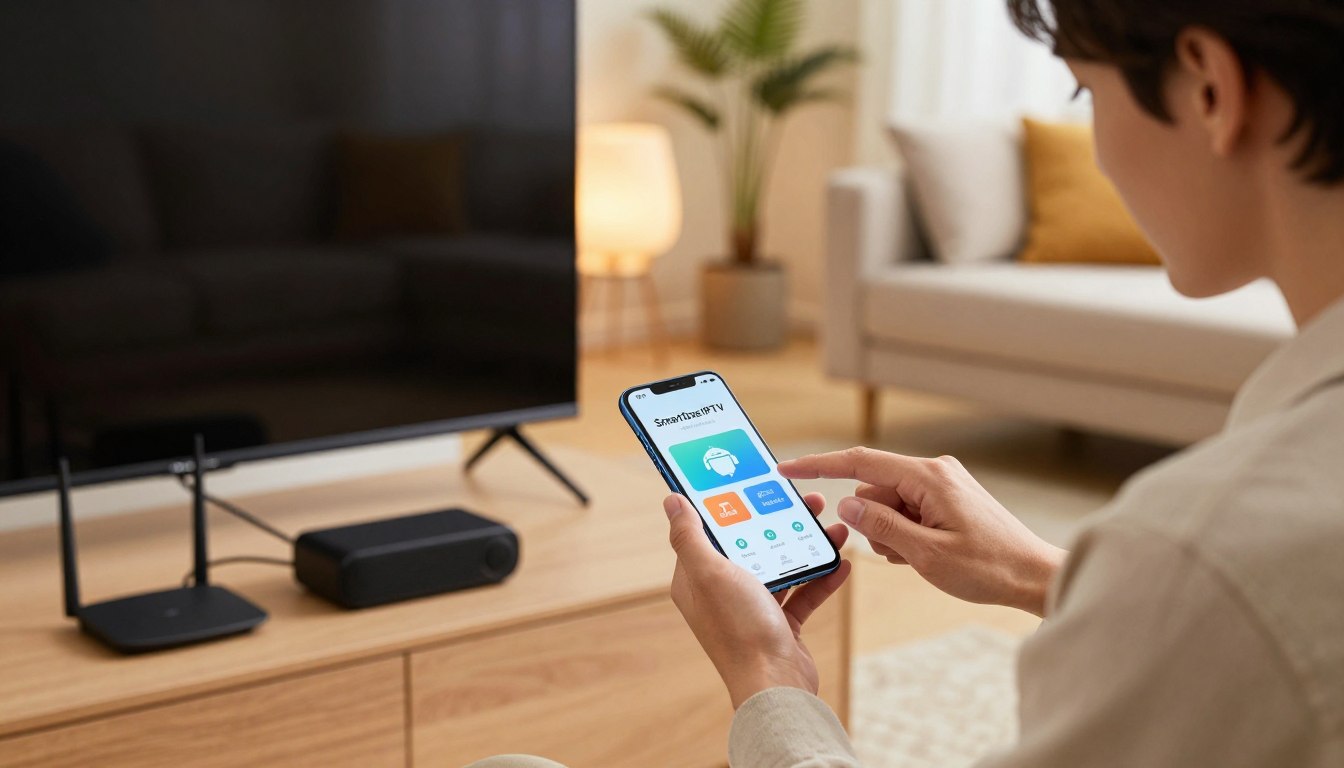
For at installere den, tænd dit TV og åbn Smart Hub med knappen på fjernbetjeningen. Søg efter “IPTV Smarters Pro” i søgefeltet. Vælg appen og tryk på Download.
Processen kan tage et øjeblik, afhængigt af din internetforbindelse. Vent til installationen er færdig.
Hvis appen ikke vises i søgeresultaterne, tjek om TV’s software er opdateret i settings. Regionale begrænsninger kan også påvirke tilgængeligheden.
Efter download, find den nyligt installerede app i Smart Hub’s menu. Start den for at begynde opsætningen af din IPTV–service.
Opsætning og konfiguration af IPTVnator
Den rigtige magi begynder, når du først logger ind og konfigurerer din IPTV-tjeneste. Dette er, hvor din playlist bliver til levende channels på skærmen.
Log ind og tilføj dine IPTV-oplysninger
Ved første opstart af IPTV Smarters Pro møder du en simpel login-skærm. Du kan oprette en hurtig konto eller direkte indtaste dine IPTV credentials.
Appen supporter flere metoder. Den mest almindelige er Xtream Codes API. Her indtaster du brugernavn, adgangskode og den portal URL fra din IPTV provider.
Du kan også use IPTV via en M3U URL. Indsæt blot linket til din playlist. Jeg fandt mine oplysninger i velkomstmailen fra min service.
Vær omhyggelig med at kopiere portal url‘en præcist. En enkelt fejl forhindrer login. Verificer alt med din provider, hvis du er i tvivl.
Tilpasning af brugerindstillinger og temaer
Efter vellykket login åbner en verden af tilpasning. Gå til Settings-menuen for at skræddersy oplevelsen.
Her kan du vælge din foretrukne video player og justere buffer for bedre streaming. Aktivér hardware-acceleration for glattere afspilning.
En vigtig funktion er EPG-integration. Tilføj din EPG-URL for at få en komplet TV-guide. Den viser programoplysninger direkte i appen.
Jeg skiftede personligt til det mørke tema for at skåne øjnene. Du kan også ændre layout og skriftstørrelse for bedre læsbarhed af content.
Organiser dine yndlingskanaler som favoritter. Brug forældrekontrol, hvis børn har adgang. IPTV Smarters gør det nemt at navigere i dit IPTV-univers.
Avancerede funktioner og fejlfinding
EPG-guiden forvandler din kanalliste fra en statisk liste til en interaktiv TV-avis. Den viser, hvad der kører nu og senere på alle dine channels.
Jeg tilføjede min EPG–URL fra provideren i appens settings. Sådan fik jeg en komplet guide med programoplysninger.
Brug af EPG, kanaloversigt og favoritfunktioner
Med en korrekt konfigureret EPG kan du browse kommende shows. Brug search-funktionen til at finde et specifikt program på tværs af kanaler.
Jeg organiserer mine channels i grupper som sport og film. Markering af favoritter med stjerne-ikonet skaber en hurtig adgangsliste.
Disse værktøjer gør det nemt at navigere i dit IPTV-univers. De forbedrer oplevelsen af content markant.
Fejlfinding af almindelige installation- og login-problemer
Møder du udfordringer, er de ofte simple at løse. Her er de mest almindelige scenarier, jeg stødte på.
- Appen findes ikke i Smart Hub: Opdater din TV-software. Tilgængeligheden i app store kan variere baseret på region.
- Login fejler: Dobbeltjek dine IPTV credentials. En enkelt tastefejl i portal URL‘en forhindrer adgang.
- Buffering under streaming: Test din internetforbindelse. En stabil forbindelse er afgørende for god video-kvalitet.
For mere detaljeret hjælp til den oprindelige opsætning, kan du altid konsultere denne detaljerede guide. IPTV Smarters Pro har også solid indbygget support.
Optimering hjælper. Prøv at justere buffer i player-indstillingerne eller skift til et kabelnetværk. Sådan sikrer du den bedste streaming af din playlist.
Konklusion
Efter at have gennemgået alle mulighederne, står det klart, at der findes en effektiv vej til IPTV på din Samsung Smart TV. Den bedste løsning er IPTV Smarters Pro, en dedikeret app fra Smart Hub.
Nøglen til en god oplevelse er en pålidelig provider. Vælg en service med lovligt indhold og stabil streaming. Du kan altid teste en tjeneste før et fuldt abonnement.
Med avancerede funktioner som EPG–guide og favoritter, forvandler denne software dit TV til en kraftfuld video-platform. For dansk support og rådgivning, kontakt en specialiseret udbyder.
Nu er det din tur. Opsætningen er enkel, og resultatet forbedrer din underholdning markant.