Fortsæt til indhold
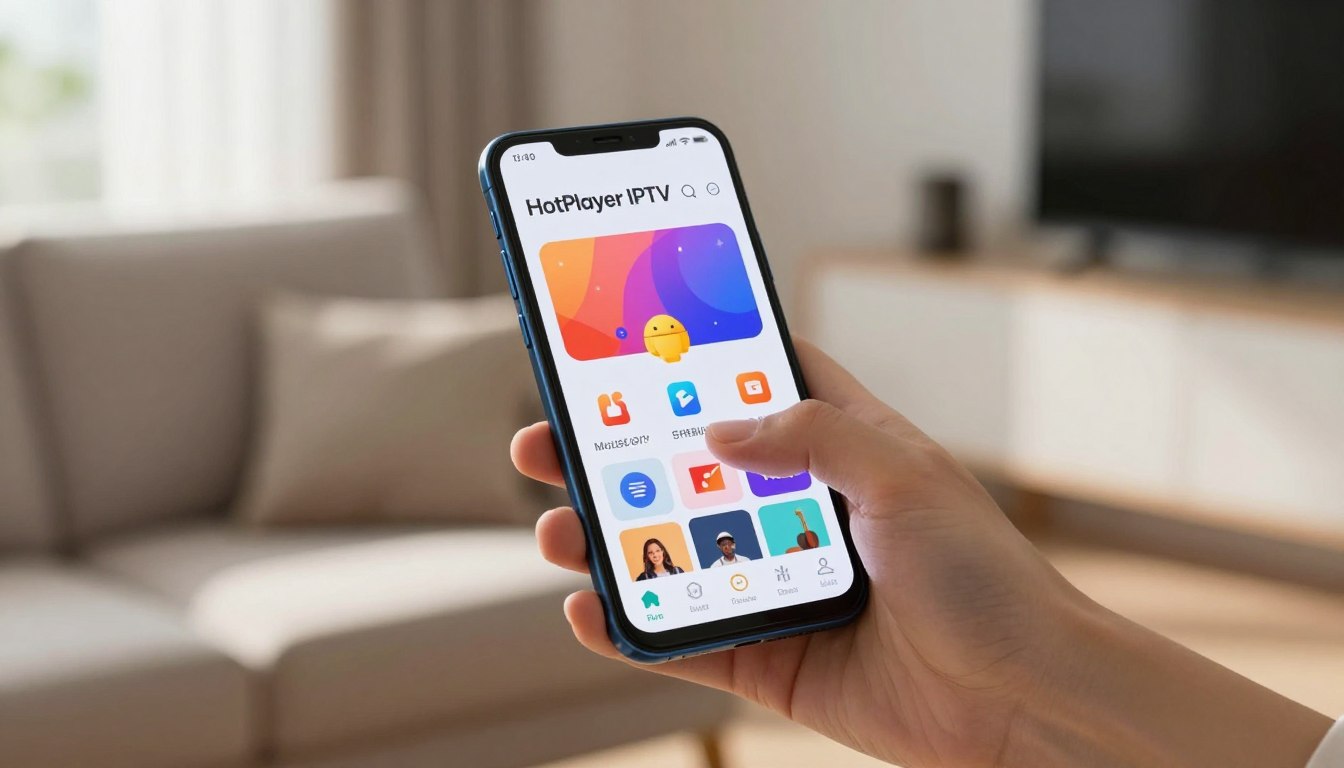
Jeg vil i dag guide dig gennem processen med at få sat denne populære IPTV-player op. Måske har du hørt om HotPlayer, men er ikke helt sikker på, hvad den er. Det er en letvægts app, designet til én ting: at streame dine egne IPTV-playlister.
I modsætning til mange andre tjenester er denne player en ren medieafspiller. Den leverer ikke noget indhold eller kanaler selv. I stedet giver den dig friheden til at tilføje dine egne lister, som du måske har fra en udbyder.
En af dens store fordele er den brede enhedsunderstøttelse. Den fungerer ikke kun på din smartphone, men også på tablets, smart-tv’er og streaming-boxe. Det gør den til en alsidig løsning for hele husstanden.
Før vi dykker ned i selve processen, er det vigtigt at forstå de forskellige måder, du kan få app’en på din enhed. Den mest direkte metode er via Google Play Store. En anden mulighed er at hente en APK-fil, hvis du foretrækker det.
Uanset hvilken metode du vælger, skal du sikre et par grundlæggende ting. En stabil internetforbindelse er afgørende for streaming. Derudover skal din enhed have nok lagerplads og være forholdsvis opdateret for den bedste oplevelse.
Nøgletakeaways
- HotPlayer er en letvægts medieplayer til IPTV-streaming.
- Appen er en ren afspiller og indeholder ikke selv noget kanalindhold.
- Den understøtter M3U-playlister og Xtream Codes fra din udbyder.
- Den fungerer på mange enhedstyper, fra smartphones til smart-tv’er.
- Installation kan foretages via Google Play Store eller ved sideloading af en APK-fil.
- En stabil internetforbindelse og opdateret enhed anbefales for optimal ydeevne.
- Appens grænseflade er designet til at være brugervenlig på både touchskærme og fjernbetjening.
Forberedelse og krav til installationen
En vellykket opsætning starter med at sikre, at din smartphone opfylder visse krav. Det handler om at undgå fejl og sikre en flydende streamingoplevelse fra starten.
Systemkrav og nødvendige opdateringer
Din enhed skal have en bestemt Android-version for at køre appen problemfrit. Jeg anbefaler mindst Android 5.0, men nyere versioner som Android 8.0 eller højere giver bedre ydeevne.
Lagerplads er også afgørende. Reserver mellem 200 og 500 MB til selve appen, dens cache og EPG-data. Dette forhindrer at din telefon bliver langsom.
| Krav | Minimum | Anbefalet |
|---|---|---|
| Android-version | 5.0 (Lollipop) | 8.0 (Oreo) eller nyere |
| Lagerplads | 200 MB | 500 MB |
| RAM | 1 GB | 2 GB |
| Internetforbindelse | 10 Mbps (HD) | 25 Mbps (4K) |
Opdater din enheds firmware, før du går i gang. Dette sikrer kompatibilitet med den nyeste version af apps fra developeren.
Sikkerhed: Aktivering af Unknown Sources
Hvis du henter en APK-fil, skal du aktivere “Installer ukendte apps”. Gå til Indstillinger > Sikkerhed. Find derefter indstillingen for unknown sources.
Aktiver kun denne mulighed for din browser eller filhåndtering. Det er en sikkerhedsforanstaltning. Brug kun APK-filer fra betroede sources.
På forskellige devices som Samsung eller Huawei kan placeringen af indstillingen variere. Kig efter “Sikkerhed” eller “Privatliv” i menuerne.
How to install HOTPLAYER on android/ smartphone
Lad os nu se på de konkrete skridt for at få appen op at køre. Der er to primære veje til at opnå dette. Den ene er gennem den officielle butik, den anden er via en fil, du henter manuelt.
Installation via Google Play Store
Denne metode er den mest lige til. Åbn Google Play på din telefon. Brug søgefeltet til at finde “HotPlayer IPTV”.
Tryk på knappen med teksten “Installer”. Når processen er færdig, kan du vælge “Åbn”. Appen vil herefter anmode om adgang til lager og netværk.
Disse tilladelser er nødvendige for at læse din playliste og streame indhold. Du kan finde en direkte link til spillerens side i butikken.
Installation via APK (sideloading)
Hvis appen ikke er tilgængelig i din region, er dette et sikkert alternativ. Først skal du downloade den officielle APK-fil fra udviklerens hjemmeside.
Gå derefter til Indstillinger > Sikkerhed. Aktiver “Installer ukendte apps” for din browser eller filhåndtering. Dette er et vigtigt sikkerhedstrin.
Find den downloadede fil i din filhåndtering og tryk på den. Følg de visuelle instruktioner for at fuldføre installationen. Start herefter programmet for at tilføje dine oplysninger.
Husk altid at bruge verificerede kilder for APK-filer. Det beskytter din enhed mod uønsket software.
Installation på andre enheder og platforme
At streame direkte til dit stue-TV er enkelt med denne spiller på platforme som Android TV og Fire TV. Jeg vil her gennemgå metoderne for de mest populære devices.
Android TV, Google TV og Amazon Fire TV
På Android TV eller Google TV åbner du blot Google Play store. Brug søgefeltet til at finde appen og udfør installationen.
For amazon fire-enheder som Fire TV Stick er processen anderledes. Først skal du hente downloader-appen fra Amazons egen butik.
Gå derefter til Indstillinger > Udviklermuligheder. Aktiver “Apps fra ukendte kilder” for downloader. Åbn nu downloader og indtast den officielle APK URL for at starte download.

Smart TV, Windows og Macbook metoder
På Samsung Smart TV går du til App store. Søg efter spilleren og installer. På screenen vil du straks se din MAC-adresse.
Til windows-computere kan du hente programmet fra Microsoft Store. Du kan også gå direkte til udviklerens hjemmeside.
På Mac og MacBooks finder du den i App Store. Alternativt kan du bruge en Android-emulator som BlueStacks på din computer.
| Platform | Primær metode | Nøglestep |
|---|---|---|
| Android TV/Google TV | Google Play Store | Søg og installer direkte |
| Amazon Fire TV | Downloader App | Aktiver ukendte kilder, indtast URL |
| Samsung/LG Smart TV | TV’s App Store | Notér MAC-adresse efter opsætning |
| Windows PC | Microsoft Store eller hjemmeside | Download og kør installationsfilen |
| Mac | App Store eller hjemmeside | Standard installation via Finder |
Uanset din enhed, giver denne fleksibilitet dig frihed til at streame overalt.
Opsætning af appen og tilføjelse af playlister
Med appen installeret, er det tid til at tilføje dit indhold og skræddersy oplevelsen. Når du åbner programmet første gang, vil du blive mødt af en ren skærm, klar til at modtage dine lister.

Du har tre hovedmuligheder for at tilføje din playlist. Den første er en M3U URL fra din udbyder. Indsæt den fulde link-adresse, som ofte indeholder dine login-oplysninger.
Den anden metode bruger Xtream Codes API. Her skal du indtaste serverens URL, dit brugernavn og din adgangskode. Disse codes sikrer en stabil forbindelse.
Den tredje mulighed er en lokal M3U-fil. Du kan uploade den direkte fra din enheds lager eller et USB-drev.
Konfiguration med M3U/ Xtream Codes
For Xtream Codes, følg disse trin. Find dine login-oplysninger fra din IPTV-udbyder. Indtast dem i de tilsvarende felter i appen.
En unik step er aktiveringen via HotPlayers portal. Gå til hotplayer.app/upload. Udfyld din mac address fra startskærmen.
Indsæt dit M3U-link i feltet “Link”. Giv din playlist et personligt navn. Klik på gem for at fuldføre.
Import af EPG og kanaloversigter
For en fuld programguide skal du tilføje EPG-data. Hvis din udbyder tilbyder det, indtast en XMLTV URL.
Aktiver “Auto-opdater EPG” for at få den seneste channel-oversigt hver dag. Dette giver dig altid opdateret information.
Du kan derefter organisere dine channels. Opret kategorier, omdøb kanaler og lav favoritlister. Gem konfigurationen og genstart appen for at se ændringerne.
En korrekt indtastet mac address i portalen er nøglen til en problemfri aktivering af din playlist.
Efter genstart vil alle dine kanaler og programdata være klar. Din personlige streamingoplevelse er nu sat op.
Optimering af streaming og brugeroplevelse
Den ultimative seroplevelse afhænger ikke kun af en korrekt opsætning, men også af optimal ydeevne. Her finder du de indstillinger, der gør din streaming glat.
Netværksforbindelse og buffertuning
En stabil forbindelse er alt. Kablet Ethernet er bedst. På Wi-Fi, brug 5 GHz-båndet og kanaler som 36-48.
Placer din enhed tæt på routeren. Genstart den ugentligt for at rydde gamle sessioner. Det forbedrer performance.
I playerens indstillinger kan du justere bufferstørrelsen. Øg den lidt, hvis du oplever pauser under afspilning.
Justering af afspilningsindstillinger
Sørg for, at enhedens opløsning matcher dit TV. For film, prøv 4K 24 Hz. For almindelig TV, brug 4K 60 Hz.
Aktiver “match content frame rate”, hvis din enhed understøtter det. Det reducerer judder og giver en jævnere quality.
Tips til forbedret billedkvalitet og ydeevne
Ryd app-cache månedligt for at holde playeren hurtig. Hold altid mindst 10% fri lagerplads på din enhed.
Prøv standardafspilleren først. Skift til software-dekodning i indstillingerne, hvis billedet hakker. Det kan løse visse IPTV-problemer.
På mobile forbindelser, vælg en lavere stream-quality for at spare data. Dette sikrer en uafbrudt experience.
Fejlfindingsguide og supporttips
Når din streamingoplevelse pludselig går i stå, kan fejlfinding føles overvældende. Denne guide hjælper dig med at løse de mest almindelige problemer, så du hurtigt kan komme tilbage til dit indhold.
Mange udfordringer har enkle løsninger. Det handler om at vide, hvor du skal kigge.
Håndtering af installationsproblemer og fejl
Får du en “App ikke installeret”-fejl? Kontroller først, at din enhed har nok lagerplads. Bekræft også dens arkitektur (ARMv7/ARM64).
På Fire TV eller Android TV skal du sikre, at “Unknown Sources” er aktiveret for den specifikke installer-app, som din browser eller filhåndtering. Dette er et kritisk step.
Hvis installationen stadig fejler, kan en opdatering af playeren løse det. Gå til siteen eller butikken for at søge efter den nyeste version.
Løsning af buffering- og afspilningsudfordringer
Oplever du buffering? Start med at teste din internethastighed. Hvis den er fin, prøv at skifte afspiller-motor eller sænke opløsningen i appens indstillinger.
Mangler du EPG-data? Bekræft, at din XMLTV link virker i en browser. Ryd derefter EPG-cachen og genimporter.
Har du lyd, men ingen video? Skift mellem hardware- og software-dekodning. Prøv også et andet stream-format, hvis din udbyder tilbyder optioner som HLS.
Hvis kun bestemte kanaler fejler, kan problemet være hos udbyderen. Test en alternativ playlist eller channel-gruppe for at isolere fejlen.
Kontakt din IPTV-udbyders support, hvis du mistænker en serverfejl. Gem altid dine playliste-indstillinger, før du geninstallerer appen.
For yderligere hjælp, søg på udviklerens officielle site, FAQ eller brugere fora. Her finder du løsninger på specifikke fejlkoder.
Konklusion
Efter at have fulgt denne guide, har du nu en fuldt funktionsdygtig medieafspiller klar på din enhed. Processen, fra forberedelse til konfiguration, sikrer en stabil og brugervenlig oplevelse. Denne app understøtter bredt forskellige devices.
For den bedste oplevelse, skal du have et kvalitets IPTV-abonnement fra en pålidelig udbyder. HotPlayer tilbyder typisk en 30-dages prøveperiode. Herefter kræves en engangsbetaling på cirka €5,99 gennem udvikleren.
Verificer altid dine kilder. Optimér din netværksforbindelse og justér afspillerindstillingerne. En sidste tjekliste: app installeret fra betroet kilde, playliste tilføjet, EPG importeret, og indstillinger justeret.
Nu kan du åbne appen og udforske dens funktioner. Eksperimenter med indstillinger for at finjustere din streaming. Nyd tusindvis af kanaler i høj kvalitet på din Android-enhed.