Fortsæt til indhold
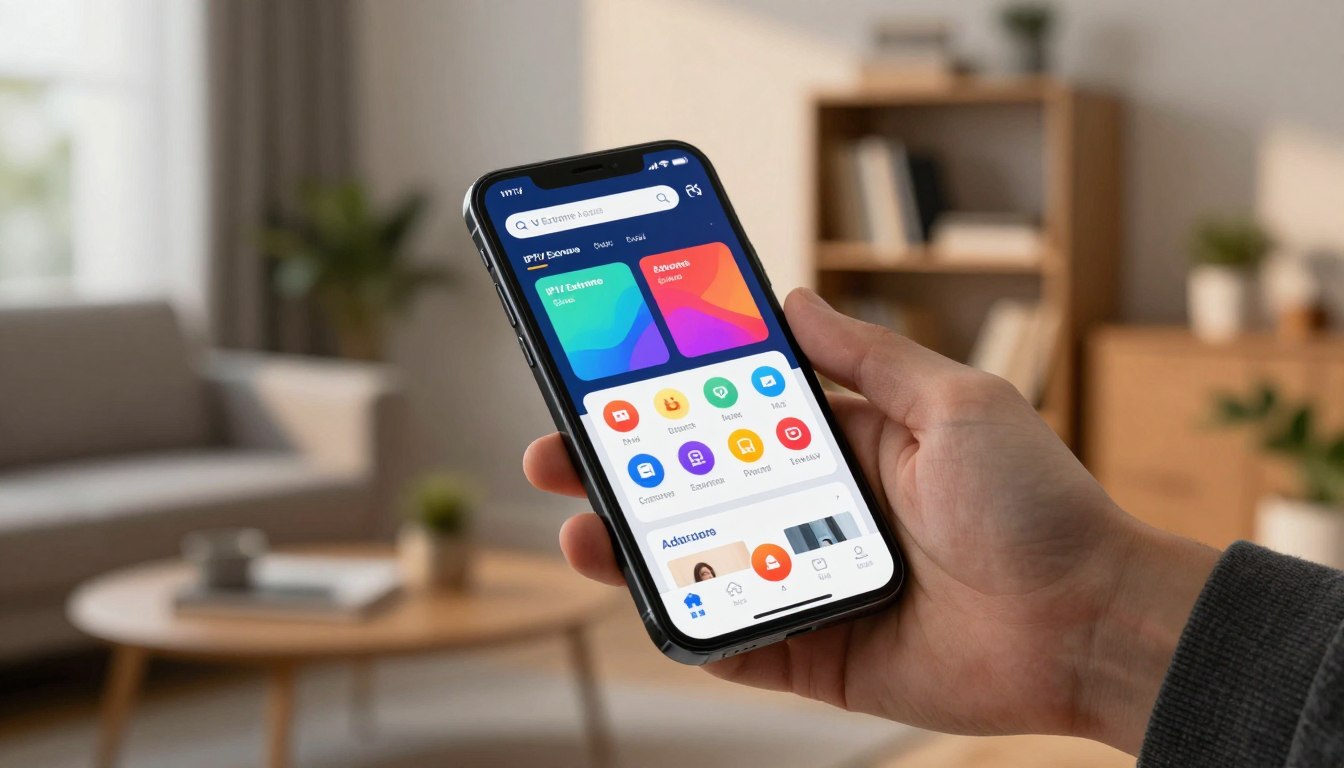
Jeg vil gerne guide dig gennem hele processen med at sætte denne populære streaming-app op på din Android-enhed. Baseret på mine egne erfaringer, er det en ligetil procedure, når man følger de korrekte instruktioner.
For mig er denne platform blevet mit foretrukne valg til at se live-tv, film og serier på min smartphone. Friheden til at se indhold overalt er en kæmpe fordel.
Mine første oplevelser med at bruge den var meget positive. Fordelene i forhold til almindelig kabel-tv er tydelige, især hvad angår indholdsudvalg og brugergrænseflade.
Den fungerer på mange forskellige enheder, som smartphones, tablets, Smart TV’er og Android-bokse. Denne alsidighed gør den til en solid investering.
I denne vejledning dækker jeg alt fra de indledende forberedelser til mere avancerede funktioner. At følge rækkefølgen nøje hjælper med at omgå almindelige fejl under opsætningen.
Uanset dit ekspertiseniveau, er målet at hjælpe dig med at få mest muligt ud af denne kraftfulde streaming-løsning.
Nøglepunkter
- Få en trin-for-trin vejledning til opsætning af appen på din enhed.
- Forstå, hvorfor denne streamingtjeneste er et populært valg til live-tv og film.
- Lær om de første indtryk og fordele sammenlignet med traditionel tv.
- Opdag hvilke enheder, der understøttes, herunder smartphones og Smart TV’er.
- Få et overblik over, hvad vejledningen dækker, fra start til slut.
- Undgå almindelige fejl ved at følge de anviste trin.
- Brug vejledningen uanset om du er nybegynder eller har erfaring.
Introduktion til IPTV Extreme Pro
Da mine månedlige tv-regninger begyndte at nå op på over $120, startede min rejse mod en smartere løsning. Jeg stødte på IPTV Extreme Pro, en avanceret afspiller, der lover tusindvis af kanaler.
Hvad er IPTV Extreme Pro?
Appen er en motor, der kører dine streams. Den er ikke en udbyder selv. Den læser M3U-playlister og Xtream Codes for at give dig live-tv og film.
Den forvandler din enhed til et kraftfult underholdningscenter. Det gælder for Android, Fire TV og mange andre platforme.
Her er en oversigt over de vigtigste features og forskellene mellem versionerne:
| Funktion | Gratis Version | Pro Version |
|---|---|---|
| Annoncer | Ja, vises under afspilning | Nej, fuldstændig annoncefri |
| Optagelse | Begrænset | Fuldfunktionel offline optagelse |
| Pris | Gratis | Ca. $4.99 om året |
| Multi-Enhed | Grundlæggende synkronisering | Avanceret synkronisering på tværs af enheder |
Pludselig havde jeg adgang til globalt indhold, sport og internationale nyheder uden abonnementsgebyr. Det var en befrielse.
Mine første erfaringer med appen
Jeg var træt af kabel-tv’s begrænsninger. Denne avancerede afspiller åbnede verden. Jeg kunne streame Bollywood-film og fodbold i HD.
Extreme Pro versionen med dens annoncefri afspilning og 4K-support vandt mig hurtigt over. Den er designet til Android-systemer.
Fællesskabsdelt playlister gjorde oplevelsen endnu bedre. Det er et fleksibelt økosystem, der virkelig fungerer.
Forberedelse inden installationen
Lad os først se på, hvad din enhed skal kunne, og hvordan du beskytter dig selv. En smidig oplevelse kræver, at grundlaget er i orden.
Krav til enheden og systemkrav
Denne streaming-app fungerer på mange devicetyper. Jeg har testet den på Smart TV, Nvidia Shield og forskellige Android-bokse.
Den bedste ydeevne får du på nyere modeller. De har den nødvendige processorkraft til at håndtere store lister med hundredtusindvis af channeler.
Din Android-version bør være relativt opdateret for fuld support. Ryd også op i unødvendige programmer på forhånd. Det giver mere lagerplads og bedre stabilitet.
Ældre devicer, som nogle Xiomi Mi-modeller, kan måske kæmpe. Derfor anbefaler jeg en nyere enhed til den bedste oplevelse.
Sikkerhedsforanstaltninger og valg af APK-kilde
Jeg downloader altid filerne fra betroede kilder. Brug Google Play Store eller APKMirror for at undgå skadelig software.
For at beskytte din privatliv bruger jeg en VPN-tjeneste. Den skjuler din IP-adresse, når du streamer.
Vælg kun lovlige subscriptioner og playlister. Det holder dig på den sikre side af loven og undgår bøder.
Disse forberedelser gør selve processen meget mere problemfri.
How to install IPTV Extreme on android/ smartphone
Før du kan nyde alle kanalerne, skal du have programmet sat korrekt op på din enhed. Processen involverer et par klare trin.
Aktivering af ukendte kilder på din Android-enhed
Første skridt er at tillade installation fra kilder uden for Play Store. Dette kaldes “Ukendte kilder”.
Gå til Indstillinger > Sikkerhed på din enhed. Find derefter indstillingen og slå den til.
Denne handling er nødvendig for at kunne håndtere APK-filer. Det gælder både for Android-telefoner og Fire TV-enheder.
Download og installation af den nyeste APK
Den nemmeste metode er at hente direkte fra Play Store. Søg efter “IPTV Extreme” her.
Du vil se både en gratis og en betalt PRO-application. Vælg den version, der passer til dine behov.
Hvis Play Store ikke er tilgængelig, kan du downloade en APK-fil. Brug kun betroede sider som APKMirror.
Undgå usikre websteder. Mange APK-filer derfra kan indeholde virus.
Her er mine anbefalede trin:
- Hent den nyeste APK (f.eks. version 3.18.0) fra en sikker kilde.
- Åbn den downloadede fil på din enhed.
- Følg promptene og giv de nødvendige tilladelser.
På FireStick kan du bruge Downloader-appen. Indtast kode 250931 og derefter APK-URL’en.
Kontroller altid, at du har nok lagerplads og en stabil forbindelse. Det forebygger fejl under denne step.
Opsætning af dine IPTV-playlister
Den rigtige magi begynder, når du tilføjer dine personlige streaming-playlister. Appen fungerer som en tom ramme, indtil du fylder den med dit foretrukne indhold.

Tilføjelse af M3U-links og Xtream Codes
Du har tre muligheder for at tilføje dine lister: M3U-link, Xtream Codes eller MAG/Stalker Portal. Jeg anbefaler stærkt Xtream-metoden med login.
Din EPG installeres automatisk i baggrunden med denne metode. Det sparer dig for manuelt arbejde.
Processen starter i IPTV Extreme Pro. Notér din MAC-adresse i midten af skærmen. Gå derefter til iptvextreme.eu.
Slet først eksisterende playlister ved at indtaste MAC i “Delete All Playlists”. Kopier derefter din MAC og M3U-url i de relevante felter.
Giv din playlist et navn som “iptvdansk.com”. Genindlæs channels ved at genstarte appen eller trykke på 0.
Konfiguration af EPG og optimering af streaming
Hvis din programguide ikke vises inden for 20 minutter, går du til “Menu”. Vælg “Force EPG Download” for at tvinge en opdatering.
M3U-filer er simple tekstfiler med streaming-links. Du kan finde gratis eksempler online.
En populær hoved-playlist er https://iptv-org.github.io/iptv/index.m3u. Den giver adgang til tusindvis af kanaler.
Vær opmærksom på, at dine lister kan udløbe. Jeg opdaterer mine ugentligt for at sikre funktion.
For bedre sikkerhed bruger jeg altid en VPN under streaming. Indstil også videokvaliteten til “Auto” i extreme pro.
Denne indstilling tilpasser sig din internetforbindelse. Det minimerer buffering og giver en glat oplevelse.
Min personlige guide og erfaringer
En søndag eftermiddag ændrede mit underholdningsliv sig for altid. Jeg var træt af at betale $120 månedligt for kabel-tv. Så opdagede jeg IPTV Extreme Pro.
Første opsætning og de typiske faldgruber
Min første step var at finde en pålidelig APK. Mange links var døde eller usikre. Jeg lærte at bruge betroede kilder.
At tilføje en playliste var også en udfordring. Nogle M3U-filer virkede ikke. Jeg skiftede til Xtream Codes for automatisk EPG.
Min 7-dages test viste appens styrke. Dag 1 streamede jeg cricket i 4K uden lag. Dag 2 fulgte jeg fodbold med perfekt programguide.
Jeg nåede at se Bollywood-film og internationale nyheder. Oplevelsen var helt anderledes end almindeligt tv.
Multi-enhedssynkronisering mellem FireStick og telefon virkede upåklageligt. Offline optagelse fungerede også fint.
Den eneste udfordring var langsomme EPG-opdateringer. Nogle gange skulle appen genstartes flere gange.
Mine vigtigste læringer? Brug altid en VPN under streaming. Opdater dine playlister ugentligt. Vælg en ordentlig subscription.
Denne extreme pro version giver virkelig værdi for pengene. Den har forvandlet min måde at se tv på.
Avancerede funktioner i IPTV Extreme Pro
For mig er det de ekstra funktioner, der forvandler en simpel afspiller til et komplet underholdningssystem. Disse features giver dig fuld kontrol over din streaming.

De gør denne extreme pro version til et kraftfuldt værktøj. Lad os dykke ned i de mest nyttige muligheder.
Offline optagelse og multi-enhedssynkronisering
DVR-funktionen er en gamechanger. Jeg kan optage live streams med en tidsgrænse og gemme shows.
Det er perfekt til travle dage. Jeg ser det senere, selv uden internet.
Multi-enhedssynkronisering er lige så vigtig. Mine playlister og indstillinger synkroniseres problemfrit på tværs af enheder.
Jeg skifter mellem FireStick, telefon og PC. Der er ingen besvær med genopsætning hver gang.
| Funktion | Avanceret Player | Let Player |
|---|---|---|
| Resource Forbrug | Højere | Meget Lavt |
| Understøttede Formater | Alle (inkl. 4K) | Grundlæggende |
| Optagelse (recording) | Fuld | Begrænset |
| Video Justering | Avanceret | Grundlæggende |
| Anbefalet Enhed | Nvidia Shield, ny PC | Ældre Android, FireStick |
Tilpasning af player-indstillinger og temaer
Jeg elsker at skifte mellem mere end 10 temaer. Det ændrer appens udseende helt.
Jeg justerer også picons, som er kanalikoner, i forskellige størrelser. Forældrekontrol begrænser adgang til bestemt indhold.
Backup-funktionen gemmer alle mine indstillinger i skyen. Jeg gendanner dem let på en ny enhed.
Timer Management planlægger automatiske optagelser. Autostart starter appen, når enheden tændes.
Memo-funktionen sætter påmindelser i TV-guiden. Søgning finder lignende programmer.
Chromecast-support (beta) lader mig caste video til mit TV. Det er praktisk.
Disse muligheder sikrer, at iptv extreme pro leverer en personlig og pålidelig service.
Sammenligning med alternative IPTV apps
For at træffe det bedste valg, satte jeg IPTV Extreme Pro op mod dens største konkurrenter. Min vurdering hjælper dig med at finde den perfekte player til din streaming.
Forskelle mellem IPTV Extreme Pro og andre populære apps
TiviMate koster også $4.99 årligt. Den har en poleret brugergrænseflade og optagelse.
Men den mangler en indbygget afspiller, som extreme pro tilbyder. Den er et topvalg til FireStick-entusiaster.
IPTV Smarters Pro er gratis. Den kommer dog med annoncer og en mindre raffineret oplevelse.
Denne app passer til budget-streamers. XCIPTV koster $5.99 om året med fantastiske skins og DVR.
Den har dog færre playlist-muligheder. Den er ideel til avancerede brugere.
| App | Pris | Nøglefunktion | Bedst til |
|---|---|---|---|
| IPTV Extreme Pro | Gratis/$4.99/år | Ubegrænsede playlister, EPG | All-around brugere |
| TiviMate | $4.99/år | Slick UI, optagelser | FireStick-entusiaster |
| IPTV Smarters Pro | Gratis | Multi-enhed, annoncer | Budget-streamers |
| XCIPTV | $5.99/år | Brugerdefinerede skins, DVR | Avancerede brugere |
På Smart TV’er fungerer denne app, men jeg anbefaler ofte Tivimate eller Nanomid. For Formuler Boks er MyTVOnline-appen langt bedre.
Til mobilen kan IPTV Smarters være en enklere løsning. Denne player er lidt mere kompliceret på små skærme.
Valget afhænger af dine behov. IPTV Extreme Pro er bedst til maksimal fleksibilitet og ubegrænsede channels. For en pålidelig IPTV service, skal du matche appen med din enhed.
Konklusion
Efter et års intensiv brug kan jeg konkludere, at IPTV Extreme Pro har revolutioneret min underholdningsoplevelse. Adgangen til over 20.000 channels og glat 4K-streaming gør den til et drømmeværktøj.
Start med den gratis version for at teste. Den årlige premium-subscription til $4.99 er hver en krone værd for en annoncefri oplevelse.
Opsætningsudfordringer og jagten på gode playlists er småting. Vigtigere er at beskytte sig med en VPN og kun bruge lovligt indhold.
Download altid applikationen fra sikre kilder som Google Play Store. Så undgår du malware på din device.
Denne player er ideel til maksimal fleksibilitet. Med de rigtige forholdsregler er IPTV Extreme en sikker og omkostningseffektiv service.