Fortsæt til indhold
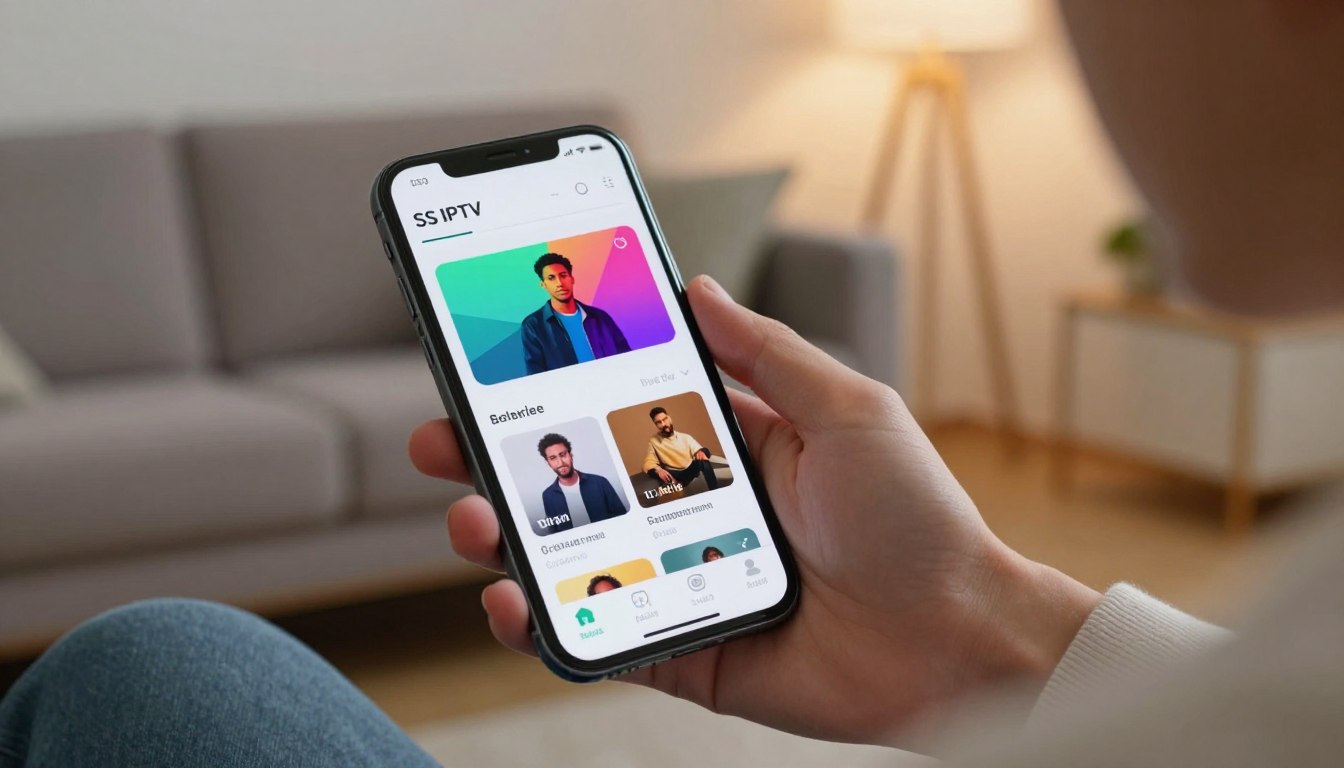
Din iPhone eller iPad kan meget mere end du tror. Med den rigtige applikation forvandler du den til et alsidigt underholdningscenter. Jeg vil i dag vise dig, hvordan du får adgang til en hel verden af live TV og on-demand indhold.
Teknologien bag dette kaldes IPTV, eller Internet Protocol Television. Den leverer tv-signaler via internettet i stedet for traditionelle kabler eller satellitter. SS IPTV er en populær multimediespiller, der understøtter hundredvis af tjenesteudbydere.
Denne vejledning dækker hele processen fra A til Z. Jeg gennemgår forberedelse, download, konfiguration og optimering. Uanset om du er nybegynder eller har erfaring, får du en problemfri oplevelse.
Appen giver dig mulighed for at uploade dine egne playlister. Du kan også streame indhold fra dit lokale netværk. Resultatet er en personlig og fleksibel måde at se tv på.
Nøgletakeaways
- IPTV giver adgang til live TV og on-demand indhold via internettet på din mobilenhed.
- SS IPTV er en alsidig og gratis app, der understøtter mange tjenesteudbydere.
- Denne trin-for-trin vejledning giver en komplet oversigt over opsætningen.
- Processen omfatter forberedelse, download, konfiguration og optimering af appen.
- Appen tillader personlig tilpasning gennem egne playlister og lokalt netværksindhold.
- Du kan transformere din Apple-enhed til et kraftfuldt underholdningscenter.
- Guiden er skrivet ud fra praktisk erfaring for at sikre en glat installation.
Introduktion og forberedelser
Mit første møde med denne multimedieafspiller åbnede døren til en ny måde at se tv på. Før vi går i gang med praktiske trin, skal vi forstå, hvad vi arbejder med, og hvorfor det er et smart valg.
Hvad er SS IPTV?
SS IPTV er en alsidig gratis app, der fungerer som en portal til din underholdning. Den lader dig streame live kanaler, film og serier direkte via internettet. Teknologien bag hedder IPTV, som leverer tv-signaler gennem netværket i stedet for traditionel kabel-tv.
Denne afspiller understøtter hundredvis af tjenesteudbydere. Du kan uploade dine egne playlister og tilpasse alt indholdet. Den er også kompatibel med smart-tv-mærker som Samsung og LG.
Streaming har revolutioneret måden, vi konsumerer underholdning på.
Hvorfor vælge SS IPTV?
Jeg vælger denne app, fordi den kombinerer fleksibilitet med kvalitet. Du får adgang til tusindvis af kanaler fra hele verden. Alt fra sport til nyheder er samlet ét sted.
Den understøtter både live-tv og Video on Demand. Så du går aldrig glip af et yndlingsprogram. Grænsefladen er klar og let at navigere i.
| Funktion | Fordel | Kompatibilitet |
|---|---|---|
| Flere playlistformater | Tilpasning til din leverandør | iOS, Android, Smart TV |
| Streaming i høj kvalitet | Skarp og flydende billede | Kræver stabil internetforbindelse |
| EPG-support | Oversigt over programmel | Alle enheder med appen |
Med denne app transformerer du din iPhone eller iPad til et personligt underholdningscenter. Den er bygget til brugere, der ønsker kontrol og et stort udvalg.
Systemkrav og nødvendigt udstyr
En problemfri streamingoplevelse starter med de rigtige tekniske forudsætninger. Jeg kontrollerer altid mine systemkrav, før jeg går i gang. Det sparer mig for mange frustrationer senere.
Den vigtigste faktor er en stabil internetforbindelse. Uden den, kan jeg ikke streame uden afbrydelser. Hastigheden bestemmer billedkvaliteten.
Minimum internethastighed
Min forbindelse skal være hurtig nok. Til HD-indhold anbefaler jeg mindst 10 mbps. For 4K-streaming skal hastigheden være omkring 25 mbps.
En langsom connection fører til buffering og dårlig kvalitet. Jeg tester altid min hastighed med et online værktøj. Det giver mig sikkerhed.
Jeg foretrækker en stabil Wi-Fi-forbindelse. 5G-mobildata kan også fungere godt. Valget af netværk påvirker direkte min seeroplevelse.
Krav til iOS-enheder
Min iPhone eller iPad skal opfylde visse krav. Den skal køre iOS 12 eller nyere. Dette sikrer fuld kompatibilitet med appen.
Jeg tjekker også, om der er nok ledig lagerplads. Playlister og indstillinger kræver plads. En moderne device har typisk rigeligt.
Disse simple checks sikrer, at min enhed er klar. Så kan jeg fokusere på indholdet i stedet for tekniske detaljer.
Vejledning: How to install SS IPTV on ios/iPhone/ iPad
Nu er tiden inde til at tage fat på selve processen. Jeg vil nu guide dig gennem de første handlinger for at få din underholdning i gang. Det er enkelte trin, der fører til et væld af streaming-muligheder.
Først skal jeg sikre mig, at min device kører iOS 12 eller nyere. Derefter vælger jeg en af de populære apps til formålet. Gode valg inkluderer GSE Smart IPTV, IPTV Smarters Pro eller IBO Player Pro.
Trin-for-trin guide
Mit første step er at åbne App Store på min iPhone eller iPad. Jeg søger efter den ønskede iptv app og trykker på ‘Hent’. Installationen er hurtig og kræver kun et par minutters ventetid.
Når appen er på plads, dukker den op på mit home screen. Jeg åbner den og gennemgår den indledende setup. Dette involverer typisk at acceptere vilkår og give nødvendige tilladelser.
Derefter er appen klar til at modtage min playlist. Jeg kan enten indtaste en M3U url eller bruge Xtream Codes. Den præcise metode afhænger af min udbyder og den valgte app.
Denne guide giver dig de grundlæggende steps. I næste afsnit dykker vi dybere ned i, hvordan du konfigurerer din specifikke content-kilde. Så er du klar til at nyde live kanaler og film.
Installation af SS IPTV på iPhone og iPad med trin-for-trin instruktioner
Uden en korrekt konfigureret playliste er appen som en tom ramme. Denne setup er den afgørende step for at få adgang til dit content. Jeg guider dig gennem processen på din device.

Sådan tilføjes din M3U playlist
Din iptv subscription leveres normalt som en M3U url. Denne adresse indeholder alle dine channels. Første step er at add playlist i din valgte app.
I SS IPTV gør jeg det typisk på to måder. Begge er lige simple.
| Metode | Handling | Fordel |
|---|---|---|
| Direkte i appen | Gå til Indstillinger > Content. Navngiv og indsæt din M3U url. | Hurtig add playlist uden eksterne sider. |
| Via kode på web | Generer en kode i appen under “Get Code”. Upload derefter playlisten på ss-iptv.com. | God til avanceret administration på computer. |
For apps som GSE Smart IPTV finder jeg “Remote Playlist”. Jeg trykker på plus-ikonet og vælger “Add M3U URL”. Jeg indtaster linket fra min provider.
Efter tilføjelsen vender jeg tilbage til home screen. Her ser jeg min nye playlist. Jeg tester et par channels for at verificere.
Opsætning af app-indstillinger
Med content på plads, finjusterer jeg appens settings. Dette optimerer streamingkvaliteten.
En velorganiseret playliste sparer tid og giver en bedre brugeroplevelse.
Jeg justerer ofte disse punkter:
- Videoafspilningskvalitet: Sætter den til automatisk for bedste connection.
- Bufferstørrelse: Øger den lidt for at mindske risikoen for buffering.
- Kanalorganisation: Jeg sorterer mine yndingskanaler for hurtig adgang.
Disse små justeringer gør en stor forskel. Nu er du klar til at streame.
Avancerede funktioner og optimeringstips
At få adgang til dit content er kun starten. At forfine oplevelsen er næste skridt. Disse avancerede options giver dig fuld kontrol.
Jeg udforsker altid de ekstra funktioner i min app. De forbedrer min viewing-tid markant. Lad os dykke ned i de mest nyttige.
Brug af EPG og tilpasning
Electronic Program Guide (EPG) er en gamechanger. Den viser programplanen uger frem. Jeg aktiverer den via settings og tilføjer min udbyders kilde.
Derefter opretter jeg favoritlister. Mine hyppigt sete channels er nu ét klik væk. Jeg tilpasser også layout og tema for en personlig følelse.
Forbedring af streamingkvaliteten
God streaming kræver finjustering. Jeg justerer bufferstørrelsen for at mindske afbrydelser. Valg af videoopløsning matcher min internethastighed.
Forældrekontrol er en sikkerhedsforanstaltning. Jeg sætter en PIN-kode for visse kanaler. Det beskytter content, hvis devicen deles.
| Optimeringstip | Handling | Forventet resultat |
|---|---|---|
| Opdater app regelmæssigt | Søg efter nye versioner i App Store. | Bedre support og færre fejl. |
| Ryd cache | Gå til app-indstillinger og find ‘Ryd cache’. | Forbedret player ydelse og hastighed. |
| Brug kablet netværk | Tilslut din enhed til router med kabel, hvis muligt. | Mere stabil streaming og højere quality. |
Disse enkle tiltag sikrer den bedste quality. Du nyder dine channels uden gener.
Fejlfinding og løsning af problemer
Tekniske problemer er en del af enhver digital oplevelse, men de er ofte hurtige at løse. Jeg gennemgår her de mest almindelige udfordringer og deres løsninger. Vi fokuserer på buffering, forbindelsesfejl og hvordan en simpel genstart kan virke.
Håndtering af buffering-problemer
Når billedet fryser eller hakker, er det frustrerende. Årsagen ligger typisk i din internetforbindelse eller appens indstillinger.
Jeg starter altid med at teste min netværkshastighed. Til HD-streaming skal den være på mindst 10 Mbps. Hvis hastigheden er god, prøver jeg disse skridt:
- Ryd cachen i applikationen via enhedens indstillinger.
- Reducer videoopløsningen fra 4K til HD i appens settings.
- Genstart min router eller skift mellem Wi-Fi og mobildata.

Rettelse af forbindelsesproblemer
Hvis playlisten slet ikke indlæses, tjekker jeg først min M3U URL. Er den korrekt og aktiv? Derefter verificerer jeg, om min provider har serverproblemer.
Et klassisk tegn på et connection-problem er en sort skærm. Her kan en genstart af routeren ofte gøre underværker.
Genstart og opdatering
Min første handling ved en app, der crasher, er at genstarte min device. Dette rydder midlertidig hukommelse og løser mange fejl.
Derefter tjekker jeg for opdateringer i App Store. Den nyeste version af appen indeholder ofte vigtige fejlrettelser. En opdateret app sikrer den bedste streaming-kvalitet og support.
Med disse værktøjer er du godt rustet til at komme hurtigt tilbage til dit content.
Sikkerhed, privatliv og ydeevne
Brug af en VPN er ikke kun for de tekniskyndige. Det er en essentiel sikkerhedsforanstaltning for enhver, der streamer indhold. Det beskytter din digitale identitet og forbedrer samtidig oplevelsen.
Aktivering af VPN for sikker streaming
Når du ser tv via internet, er din IP-adresse synlig. Den kan spores af din udbyder og andre. En VPN krypterer din connection og skjuler din lokation.
Jeg anbefaler tre pålidelige services: ExpressVPN, NordVPN og Surfshark. De har hurtige servere og apps til iOS. Processen er enkel.
- Download din valgte VPN-app fra App Store.
- Opret en konto og log ind.
- Vælg en server i det land, hvor dit indhold er tilgængeligt.
- Aktiver forbindelsen, før du åbner din iptv app.
Dette giver dig sikker access og omgår geo-blokering. Det kan også forhindre, at din internetudbyder bremser din streaming. Resultatet er mindre buffering.
Andre vigtige forholdsregler inkluderer stærke adgangskoder til din provider og aktiveret forældrekontrol. Hold altid din device og apps opdateret. Luk baggrundsapps for optimal ydeevne.
Med disse skridt nyder du roligt dit indhold. Din sikkerhed og privatliv er i topform.
Konklusion
Med denne vejledning i baghånden er du nu klar til at udforske en hel verden af digital underholdning.
Jeg har nu de nødvendige værktøjer til en succesfuld opsætning. Min enhed er blevet et kraftfuldt underholdningscenter.
Denne guide har vist mig hele processen. Fra at tjekke kompatibilitet til at tilføje min playliste.
Jeg har fået adgang til tusindvis af kanaler og film. Sikkerhed via en VPN beskytter min streaming.
Avancerede indstillinger lader mig skræddersy content. Det forbedrer min personlige viewing-oplevelse markant.
Husk at følge alle trin og holde din app opdateret. Vælg en pålidelig provider for den bedste kvalitet.
Uanset din erfaring, giver denne information et solidt grundlag. Du kan nu nyde iptv på din device med tillid.