Fortsæt til indhold
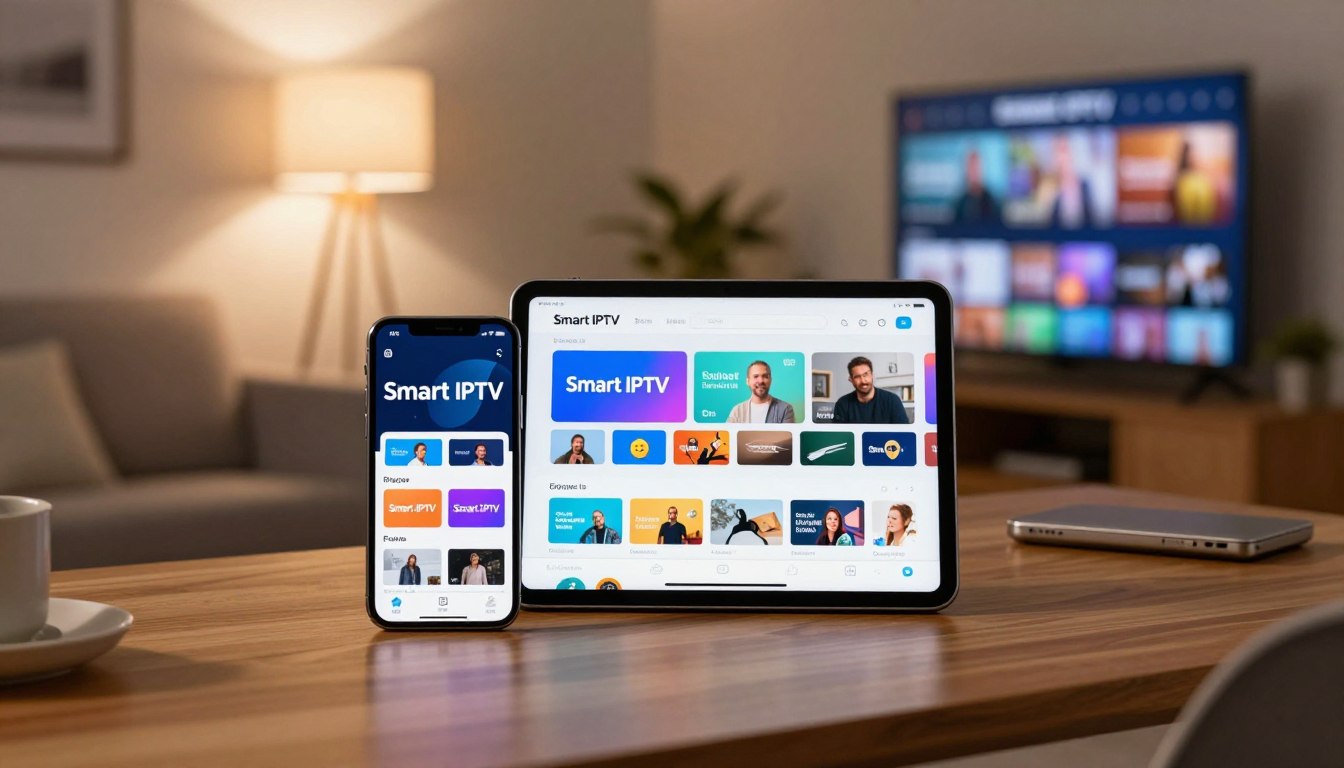
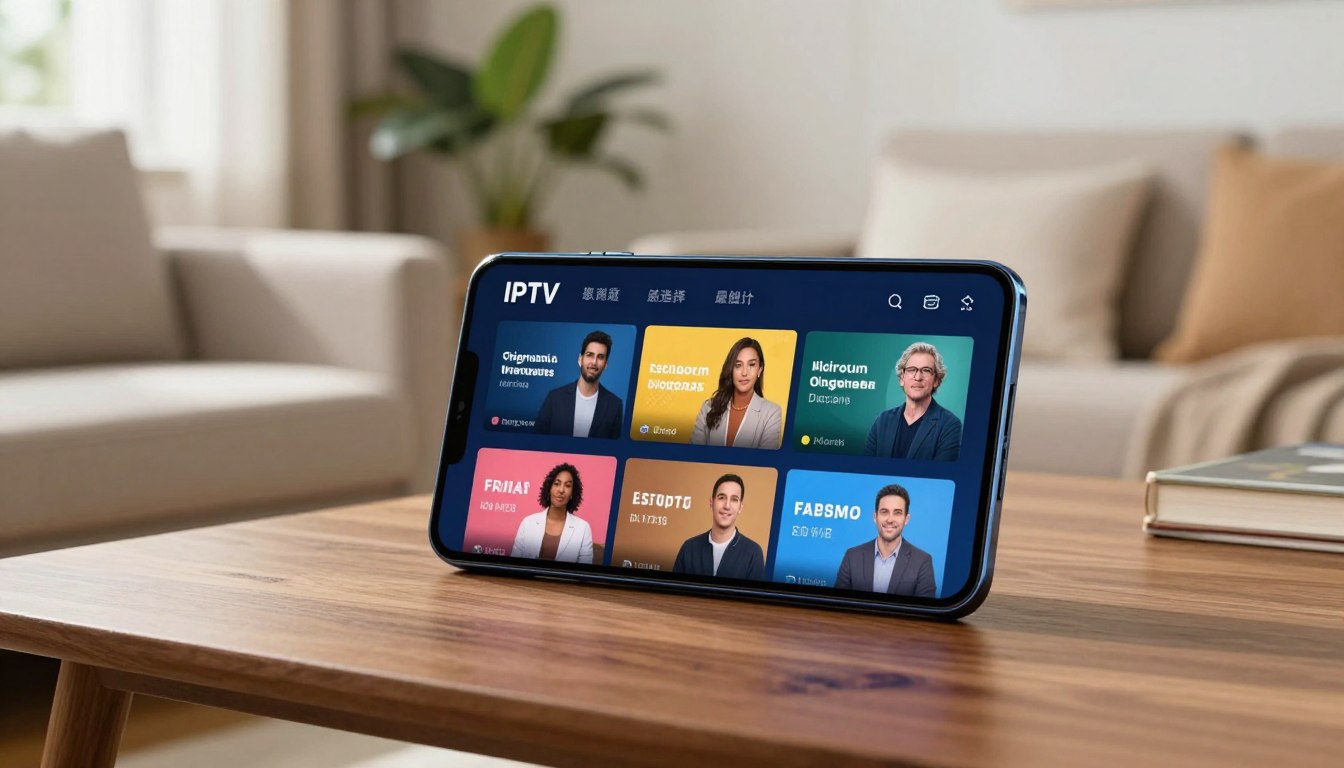
Jeg elsker min Apple-enhed. Den har altid stået for kvalitet og innovation. Dens elegante design og intuitive interface gør den til et fremragende valg til mange ting, især til underholdning.
Når det kommer til streaming, er disse enheder i en klasse for sig. Deres kraftfulde hardware sikrer en flydende oplevelse uden buffering. Det gør dem til det ultimative valg for seriøse streamere, der søger det bedste.
I denne guide vil jeg vise dig den nemme vej til at få adgang til en verden af underholdning. Jeg gennemgår hele processen fra start til slut. Du lærer om de forskellige muligheder og apps, der findes, så du kan vælge den rigtige løsning til din specifikke enhed.
Nøgletakeaways
- Apple-enheder tilbyder en premium streamingoplevelse på grund af deres hardware og software.
- Den intuitive brugergrænseflade på iOS gør det nemt at navigere i IPTV-indhold.
- Processen er ligetil, når du følger en velstruktureret guide trin for trin.
- Der er flere app-muligheder tilgængelige, der passer til forskellige behov og præferencer.
- At forstå de grundlæggende trin fra starten hjælper med at undgå almindelige fejl.
- Denne guide dækker alt fra valg af app til optimal opsætning for den bedste kvalitet.
Forberedelse og download af IPTV app
En vellykket opsætning starter med at vælge den bedste app til dine behov. Alt begynder i App Store, som er det centrale hub for alle programmer til din enhed.
Valg af app i App Store
Du skal besøge App Store og søge efter specifikke navne. De tre mest populære apps til formålet er GSE Smart IPTV, IPTV Smarters og Xtream IPTV.
GSE Smart IPTV er en af de førende streaming-apps. Den er udviklet af droidvision med sloganet ‘Advanced IPTV solutions’. Appen fylder cirka 104,5 MB.
Vær opmærksom på, at selve iptv app ikke indeholder nogen kanaler. Du skal bruge en aktiv M3U-playliste fra din provider eller et aktivt subscription.
IPTV Smarters PRO er et andet fremragende valg. Den er kompatibel med iPhone, iPad, tvOS og Mac.
Krav til iOS-enheden
Før du downloader, skal du sikre, at din device opfylder minimumskravene. Tjek din iOS-version og om der er nok ledig lagerplads.
Denne forberedelse er afgørende. Det forhindrer fejl under installationsprocessen.
Jeg anbefaler at rydde lidt plads på din iPhone eller iPad. Sørg også for, at systemsoftwaren er opdateret. Så forløber download og opsætning gnidningsfrit.
How to install Smart IPTV on ios/iPhone/ iPad: Installationstrin
Lad os dykke ned i de konkrete trin for at forbinde din app til indholdet. Du skal først åbne appen på din iOS-enhed. Uanset om du valgte IPTV Smarters Pro eller GSE Smart IPTV, starter processen her.

Opsætning med Xtream Codes
Den mest almindelige metode er at bruge Xtream Codes. I appen finder du en knap som “Tilføj playliste”. Vælg muligheden “Add via Xtream Codes”.
Du indtaster derefter de loginoplysninger fra din udbyder: brugernavn, adgangskode og server-URL. Giv din forbindelse et selvvalgt navn. Tryk på “Add user”, og appen etablerer forbindelsen på få sekunder.
Tilføjelse af M3U URL eller JSON
En alternativ metode er at bruge en M3U URL. I apps som GSE Smart IPTV går du til sektionen for fjernplaylister. Tryk på plus-ikonet.
Her vælger du enten M3U URL eller JSON URL, afhængigt af hvad din provider leverer. Indsæt linket i feltet. Playlistnavnet kan være hvad som helst, det er kun til reference.
Valg mellem IPTV Smarters og GSE Smart IPTV
Begge apps fungerer fremragende. IPTV Smarters Pro har en meget ligetil opsætning med Xtream Codes. GSE Smart IPTV tilbyder flere avancerede indstillinger.
I GSE kan du også bruge XTREAM CODES API under samme menu. Husk at aktivere “Autoupdate EPG” for automatiske programopdateringer. Efter en vellykket forbindelse vises dine kanaler og film.
Du kan bruge de samme login-detaljer på flere enheder. Det gør det nemt at skifte mellem din iPhone og iPad.
Indstillinger og optimering af streamingoplevelsen
Den rigtige streamingoplevelse handler ikke kun om at få adgang, men om at finjustere. Når din app er klar, kan du skræddersy den til dine præferencer.

Dette forbedrer både navigation og kvalitet. Det gør din subscription mere værd.
Tilpasning af brugergrænsefladen
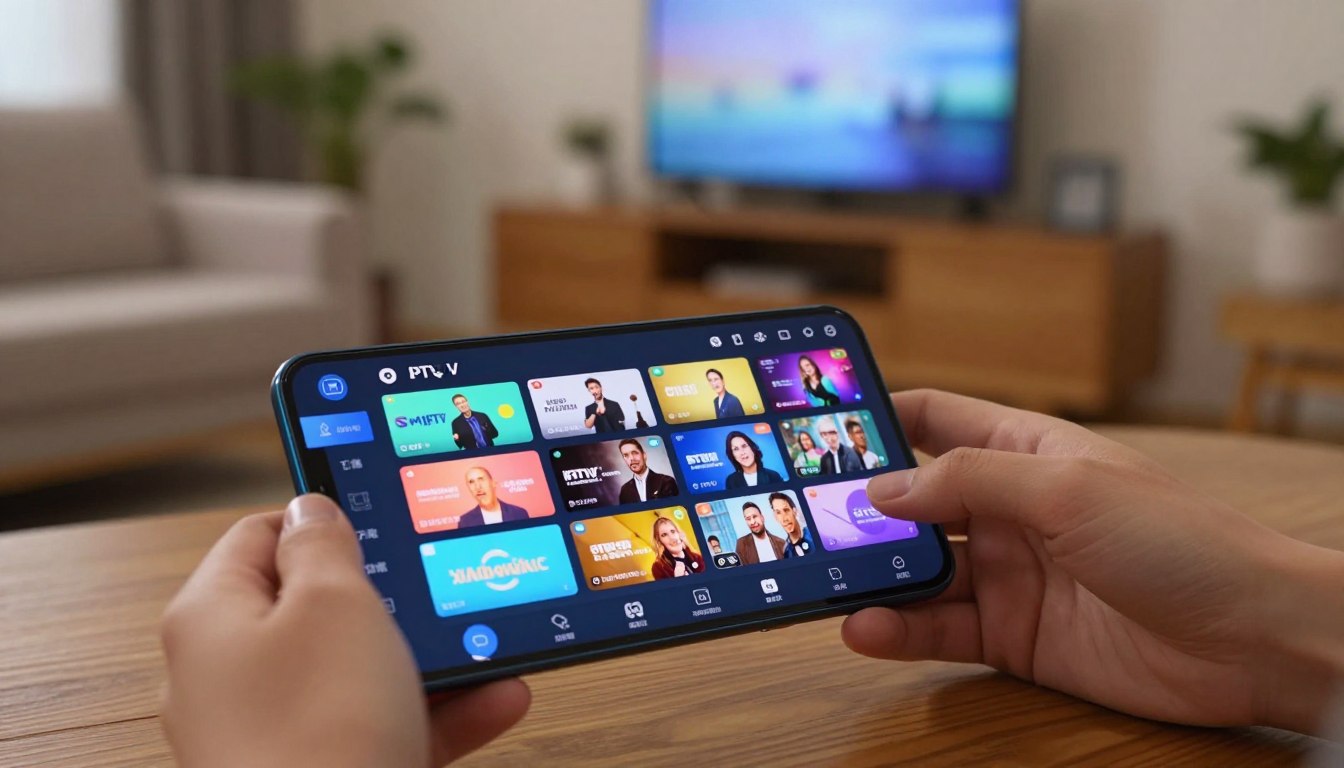
Jeg organiserer mine channels og movies i klare categories. Det gør det hurtigt at finde live channels eller on-demand-indhold.
Apps som GSE Smart IPTV tilbyder avancerede options. Du kan justere buffer og streaming-kvalitet baseret på din forbindelse.
En velkonfigureret brugergrænseflade er nøglen til en problemfri streamingoplevelse.
En smart funktion er Bluetooth connection. Med GSE kan du caste din screen fra iPhone eller iPad direkte til TV via Google Chromecast.
Se denne oversigt over settings:
| Funktion | GSE Smart IPTV | IPTV Smarters Pro |
|---|---|---|
| Kategorisering af kanaler | Ja | Ja |
| Bluetooth Casting | Ja | Nej |
| Kvalitetsindstillinger | Avanceret | Grundlæggende |
| Buffer-indstillinger | Justérbar | Automatisk |
En vellykket opsætning viser forskellige kanalgrupper på din skærm. Det er et sikkert tegn.
Fejlfinding af login og forbindelsesproblemer
Problemer opstår ofte ved login. Forkerte oplysninger eller en fejl i din M3U-playliste-URL er almindelige årsager.
Kontakt din provider for at bekræfte detaljer. Tjek også din internetforbindelse.
Her er nogle løsninger:
- Rens app-data og prøv at logge ind igen.
- Sørg for, at dit abonnement er aktivt hos udbyderen.
- Skift mellem Wi-Fi og mobilnettet for at teste connection.
For bedre quality på forskellige devices, juster indstillingerne. Lav hastighed på device giver bedre billede.
Prøv forskellige visningsindstillinger for live channels. Den rigtige choice optimerer oplevelsen.
Konklusion
Nu har du fulgt guiden og er klar til at nyde en verden af underholdning. Du har lært at installere og konfigurere din IPTV-app på iPhone eller iPad.
Dine yndlingsshows, film og live-tv streamer nu gnidningsfrit. Denne proces inkluderede valg af den rigtige løsning fra App Store og opsætning med enten Xtream Codes eller M3U URL.
For den bedste oplevelse, kan du eksperimentere med appens indstillinger. Find den perfekte konfiguration til dine behov.
Hvis du møder udfordringer, kan du altid vende tilbage til fejlfindingen eller kontakte din udbyder. For en detaljeret guide til opsætning på Apple-enheder, besøg linket.
Apple-enheder leverer en fremragende streamingoplevelse. Deres kvalitet og interface gør IPTV til en fornøjelse. Overvej et abonnement fra en pålidelig dansk udbyder for at komme i gang.