Fortsæt til indhold
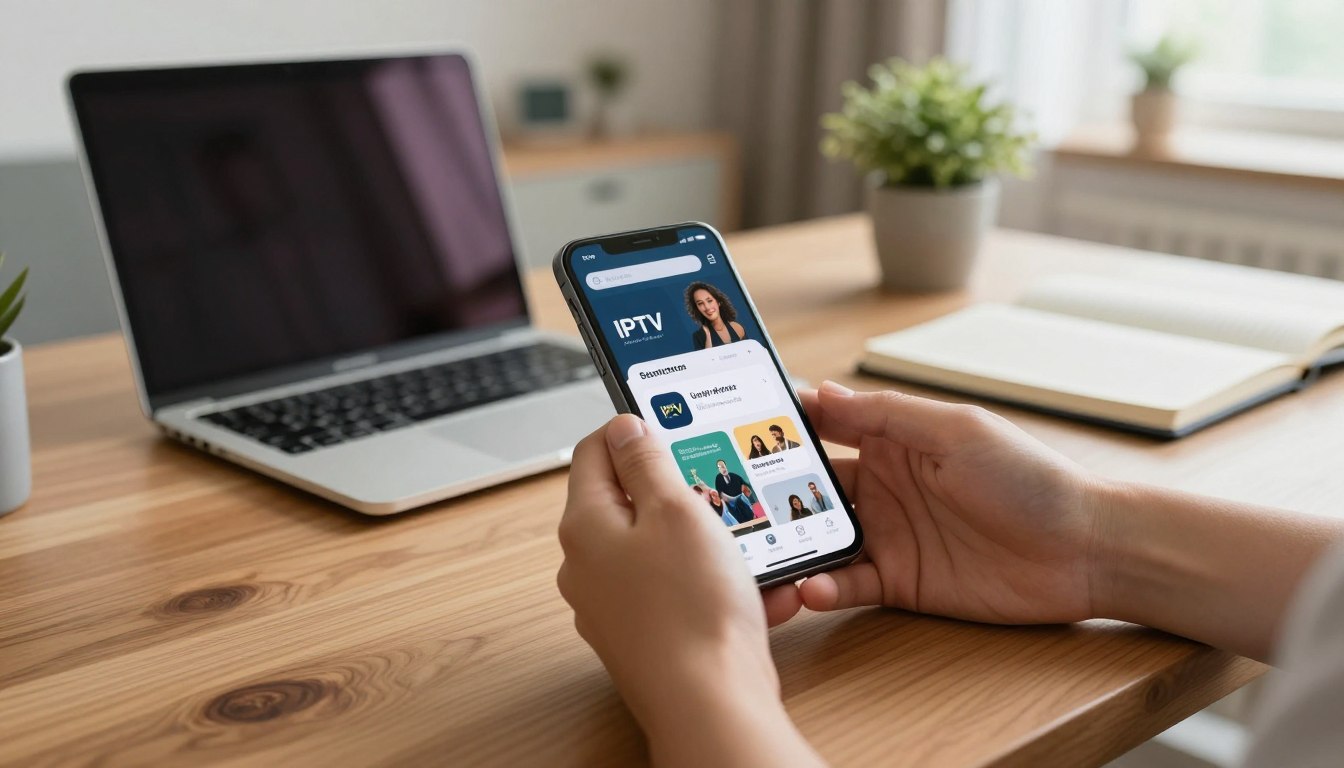
Har du lyst til at få adgang til live-tv og streaming på din mobil? Jeg vil i denne guide vise dig den nemme vej frem. Processen med at få IPTV Smarters op at køre på din iPhone eller iPad er overraskende ligetil.
Jeg har selv gennemført denne installation mange gange. Du behøver ingen computer eller avancerede færdigheder. Alt, hvad du skal bruge, er din enhed og et par minutter. Det første skridt handler om at finde den rigtige app.
Efter du har hentet programmet, er du klar til opsætning. Så begynder den sjove del: streaming. Du får øjeblikkelig adgang til en verden af underholdning. Denne metode for at installere iptv er faktisk en af de mest problemfrie.
Nøglepunkter
- Hele processen tager typisk under fem minutter at fuldføre.
- Du skal ikke bruge en computer eller jailbreak din enhed.
- Guiden er lavet, så den er let at følge, selv for begyndere.
- Appen giver dig adgang til tusindvis af kanaler og film.
- Opsætningen på iOS er ofte enklere end på andre platforme.
- Du kan begynde at se dine yndlingsprogrammer med det samme.
Introduktion til IPTV Smarters og formålet med guiden
Lad os dykke ned i, hvad der gør denne app til et fremragende valg. IPTV Smarters Pro er en professionel medieplayer. Den forvandler din enhed til et komplet underholdningscenter.
Jeg bruger den, fordi den samler alt content på ét sted. Du får adgang til live channels, film og serier. Det er en alsidig løsning for enhver streaming-entusiast.
Formålet med min vejledning er klar. Jeg vil hjælpe dig med at sætte IPTV Smarters op korrekt. Du skal lære at bruge alle dens funktioner uden besvær.
Det inkluderer den elektroniske programguide og on-demand sektioner. Appen leverer skarp videokvalitet og en elegant grænseflade. Min guide sikrer den bedste oplevelse.
| Format | Beskrivelse | Kompatibilitet |
|---|---|---|
| M3U/M3U8 | Standard playlistefiler, der indeholder kanal- og medieoplysninger. | Kompatibel med langt de fleste serviceudbydere. |
| Xtream Codes API | Avanceret integrationsprotokol til direkte serverforbindelse. | Giver stabil adgang og understøttes af professionelle udbydere. |
| Direkte URL | Mulighed for at tilføje en enkelt streaminglink-adresse. | Ideel til hurtig opsætning af enkelte channels. |
Denne alsidige support for forskellige formater er en af dens største fordele. Hvis du foretrækker anden avanceret afspiller, er der også muligheder. For at få professionel support til din konfiguration, kan du kontakte eksperter.
Med denne guide får du fuld kontrol over dit underholdningscontent. Smarters Pro gør det både nemt og fornøjeligt.
Systemkrav og forberedelser før installation
For at undgå problemer, kontrollerer jeg altid systemkravene først. En smidig oplevelse kræver blot et par forberedelser.
Det tager kun få minutter. Du behøver ingen computer eller avancerede værktøjer.
Understøttede enheder og iOS-versioner
Din iPhone eller iPad skal køre iOS 12 eller nyere. De fleste moderne enheder opfylder dette krav.
Appen Smarters Pro fungerer perfekt på disse enheder. Ingen jailbreak er påkrævet.
Opsætning af internetforbindelse og IPTV-abonnement
En stabil forbindelse er afgørende. Jeg anbefaler WiFi for bedste speed.
Du skal have et aktivt IPTV-abonnement. Smarters leverer ikke indhold selv.
Din udbyder sender loginoplysninger via e-mail. For glat streaming skal internethastigheden være mindst 5 Mbps.
Hele forberedelsen tager under fem minutter. Så er du klar til at konfigurere din enhed.
Download og installation af IPTV Smarters Pro fra App Store
At få fat i den rigtige software er det første praktiske skridt i processen. Hele handlingen foregår i Apples officielle butik og er overraskende hurtig.
Søgning og download via App Store
Jeg åbner App Store på min enhed. Jeg trykker på Søg-feltet nederst og skriver “IPTV Smarters Pro”. Applenes butik er ren, så jeg behøver ikke at navigere gennem falske versioner.
Den verificerede app med det orange og blå ikon vises øjeblikkeligt. Jeg trykker på “Hent”-knappen. Systemet beder om bekræftelse med Face ID, Touch ID eller min kode.
Downloaden er fuldstændig gratis uden skjulte omkostninger. Installationsprocessen tager kun omkring tyve sekunder. Så er Smarters Pro klar til brug.
Placering af appen på din startskærm
Efter installation placeres programmet automatisk på din home screen. Det er den nemmeste måde at install iptv medieafspilleren på.
Kan du ikke finde den med det samme? Swipe ned fra midten af skærmen og søg efter “IPTV Smarters”. Den dukker op i resultaterne.
Nu står iptv smarters pro på din hjemskærm. Du er klar til næste fase. Hele denne del tager under et par minutter.
Oprettelse og konfiguration af din IPTV-konto
Med appen installeret, er næste skridt at konfigurere din IPTV-tjeneste. Denne proces forbinder dig med dit indhold. Jeg bruger Xtream Codes API til login, da det er den mest stabile metode.
Brug af Xtream Codes API til login
Jeg åbner IPTV Smarters Pro fra startskærmen. Første gang vises vilkårene for brug, som jeg accepterer. Derefter ser jeg tre muligheder.
Jeg vælger “Tilføj din playliste (via XC API)”. Dette er standard for de fleste udbydere. Nu skal jeg indtaste mine login credentials.

Der er fire tomme felter. Det første er til et valgfrit navn, f.eks. “Mit IPTV”. De næste tre er for brugernavn, password og server-URL.
Kopi og indsætning af loginoplysninger fra din e-mail
Mine credentials modtages via e-mail fra udbyderen. Den smarteste metode er at åbne e-mailen i Safari.
Jeg kopierer hver oplysning og indsætter den direkte i det rette felt. Dette undgår tastefejl og autokorrekt-problemer. Det er en sikker setup–step.
Efter indtastning trykker jeg på “Tilføj Bruger”. Appen opretter forbindelse til serverne på cirka fem sekunder. Så er login fuldført.
| Felt | Formål | Eksempel |
|---|---|---|
| Navn | Valgfrit navn til din profil. | Mit IPTV |
| Brugernavn | Dit unikke brugernavn fra udbyderen. | user1234 |
| Adgangskode | Den hemmelige adgangskode til din konto. | pass5678 |
| Server-URL | Webadressen til IPTV-serveren. | http://server.iptvprovider.com |
Efter vellykket forbindelse vises min kanaloversigt. Den er organiseret i kategorier som sport og film. Nu er alt klar til streaming.
How to install IPTV Smarters on ios/iPhone/ iPad
Her er den komplette vejledning fra start til slut i simple trin. Jeg gennemgår hele forløbet, så du kan følge med præcist.
Processen er overraskende hurtig. Fra download til færdig opsætning bruger du kun få minutter.
Trin-for-trin installationsproces
Første step er at hente iptv smarters pro fra App Store. Søg efter navnet og tryk på Hent. Vent cirka tyve sekunder.
Åbn derefter appen. Vælg login med Xtream Codes API. Det er den mest almindelige way.
Indtast dine oplysninger nøjagtigt som i e-mailen. Brugernavn, adgangskode og server-URL er nødvendige. Tryk på Tilføj Bruger.
Optimer til iOS ved at oprette favoritter. Tryk længe på en kanal og vælg stjerneikonet. Juster kvalitet i indstillingerne for mobilt data.
Tips til at sikre en hurtig opsætning
Mit bedste råd er at kopiere og indsætte login. Det undgår tastefejl og sparer tid. Brug Safari til at åbne din abonnements-e-mail.
Lad iOS’s Keychain gemme dine credentials. Det gør fremtidig adgang lynhurtig. Vent et par sekunder, mens kanalerne indlæses.
Hele denne guide til installation tager typisk 3-5 minutter. Det er den hurtigste setup blandt platforme. Så er du klar til streaming.
Avancerede iOS-indstillinger og optimering af streaming
At få det meste ud af din streamingoplevelse kræver en finjustering af appens indstillinger. Jeg tilpasser altid disse options for at matche mine behov og enhedens styrker.

Tilpasning af videokvalitet og dataforbrug
Jeg går til Afspillerindstillinger for at styre videokvaliteten. På WiFi sætter jeg den til Auto for uforstyrret streaming.
Ved brug af mobildata skruer jeg ned til 720p. Dette beskytter min dataplan uden at ofre for meget på skærmen. Det er en af de mest værdifulde features.
Opsætning af Favoritter og aktivering af Picture-in-Picture (PiP)
Jeg opretter en favorites-liste ved at trykke længe på en channel. Et tryk på stjerneikonet føjer den til min personlige samling.
iOS understøtter indbygget Picture-in-Picture. Jeg aktiverer det ved at swipe op fra screenens bund. Streamingen fortsætter i et lille, flydende vindue.
For support af familiebrug konfigurerer jeg forældrekontrol med en PIN-kode. Dette begrænser adgangen til voksencontent. IPTV Smarters giver mig fuld kontrol over alle channels.
Fejlfinding og løsning af almindelige problemer
Fejl og tekniske problemer er en del af enhver digital oplevelse, men de er ofte hurtige at løse. Med de rigtige tricks genopretter du streamingen på få minutter.
Sådan løser du buffering og tekniske problemer
Jeg tester altid min internethastighed, hvis jeg oplever buffering. En speed under 5 Mbps forstyrrer ofte content-afspilningen.
Min første løsning er at skifte til et stabilt WiFi-netværk. Derefter justerer jeg videokvaliteten i playerens indstillinger. Lukning af baggrundsapps frigiver også værdifuld båndbredde.
Fejler login gentagne gange? Jeg kopierer mine oplysninger direkte fra abonnements-e-mailen. Det undgår tastefejl i url eller kodeord.
Jeg verificerer også, at mit subscription stadig er aktivt hos serviceudbyderen. En udløbet konto blokerer adgangen.
Opdatering af iOS og appen for optimal ydeevne
Hvis appen crasher, lukker jeg den helt ved at swipe den væk fra multitask-view. En genstart af min device løser ofte midlertidige fejl.
Jeg tjekker regelmæssigt for softwareopdateringer under Indstillinger. En opdateret iOS sikrer bedre kompatibilitet med iptv smarters pro.
Udviklerne frigiver jævnligt forbedringer til playeren. Disse opdateringer forbedrer stabiliteten og håndteringen af store kanallister.
Ved vedvarende problemer kontakter jeg min udbyders support. De kan hjælpe med serverspecifikke indstillinger for din channel-liste.
At holde både devices og app opdateret er nøglen til en problemfri streaming-oplevelse.
Konklusion
At opsætte IPTV på Apple-enheder åbner en verden af streaming-muligheder til en minimal pris. Du får adgang til over 10.000 channels for omkring $14 månedligt.
Den årlige plan koster kun $59, hvilket svarer til $4,92 pr. måned. Det er langt mindre end en enkelt måneds kabel-tv, mens du får eksponentielt mere content.
iOS er perfekt til denne service på grund af Apples optimering. Den giver batterieffektiv, glat afspilning og fremragende billedkvalitet. AirPlay-support lader dig streame øjeblikkeligt til Apple TV.
Apples privatlivsfunktioner sikrer, at din streaming-aktivitet forbliver privat. Skift problemfrit mellem devices: start på iPhone, fortsæt på iPad, afslut på Apple TV.
Picture-in-Picture lader dig se content, mens du laver andre ting. Hele installationen tager under fem minutter. Så er du klar til at nyde ubegrænset underholdning.
Denne guide har vist den nemmeste way frem. IPTV Smarters på iOS giver en exceptionel oplevelse. Din subscription åbner døren til tusindvis af channels og film.