Fortsæt til indhold

Velkommen til denne omfattende vejledning. Her får du en klar og enkel guide til at få streaming af live-tv og film op at køre på dine enheder.
IPTV-teknologien har virkelig fået foden indenfor i danske hjem. Den giver adgang til et utal af kanaler og masser af on-demand indhold. Det er en fantastisk måde at se tv på.
Jeg har selv prøvet at sætte forskellige afspillere op på alt fra Samsung til LG-skærme og Windows-computere. Undervejs har jeg mødt nogle udfordringer, som jeg gerne hjælper dig med at undgå.
Denne artikel giver et overblik over de mest almindelige metoder. Du lærer om processen for forskellige mærker og operativsystemer. Uanset din enhed, vil du kunne følge trinene.
Det er afgørende at vælge den rigtige software til dine behov. Kompatibilitet er nøglen til en problemfri oplevelse. Jeg vil også introducere de to primære opsætningsmetoder: Xtream Codes API og M3U-playlister.
Disse vil blive gennemgået i detaljer i de følgende afsnit. Så lad os komme i gang med at gøre din underholdning mere fleksibel.
Vigtige pointer at huske
- Denne guide dækker installation på flere enhedstyper, ikke kun smart-tv.
- IPTV giver adgang til tusindvis af live-kanaler og en stor filmbibliotek.
- Processen varierer lidt mellem Samsung, LG, Windows og andre platforme.
- Vejledningen er opdelt i klare, trin-for-trin instruktioner.
- Valg af den korrekte afspiller-app er afgørende for kompatibilitet.
- De to hovedmetoder er Xtream Codes og brug af en M3U-fil.
- Forbered din netværksforbindelse og login-oplysninger på forhånd.
Introduktion til installation af IPTV-afspiller på smart-tv
Min personlige rejse med IPTV-afspillere har ført mig til en særlig favorit. Valget af software er afgørende for en god oplevelse.
Denne del introducerer den app, jeg finder mest pålidelig. Du får også en klar forståelse af dens fordele.
Min erfaring med IPTV-installation
Jeg har testet adskillige afspillere gennem årene. IPTV Smarters Pro skiller sig konsekvent ud.
Den tilbyder en intuitiv brugerflade. Både nybegyndere og erfarne brugere navigerer nemt.
Appen understøtter både Xtream Codes API og M3U-lister. Den giver maksimal fleksibilitet i valg af service.
Hvorfor vælge IPTV smarters?
Denne player fungerer problemfrit på tværs af platforme. Windows, Android, Smart TV – den dækker det hele.
Den er gratis at downloade. Du skal kun have et gyldigt abonnement for at komme i gang.
Det indbyggede EPG-system forbedrer streaming betydeligt. Du får programoversigter lige ved hånden.
| Funktion | IPTV Smarters Pro | Almindelig Afspiller |
|---|---|---|
| Brugerflade | Intuitiv og moderne | Ofte forvirrende |
| Understøttede formater | Xtream Codes & M3U | Kun én type |
| Platformskompatibilitet | Windows, Android, iOS, Smart TV | Begrænset |
| EPG-system (Programguide) | Integreret og detaljeret | Mangler ofte |
For at finde den best iptv oplevelse, er iptv smarters et fremragende udgangspunkt. Den samler live-tv, film og serier ét sted.
Med denne pålidelige smarters pro app, er du godt på vej. Den fungerer med de fleste udbydere derude.
Forberedelser inden installation
Før du åbner app-butikken, er der et par ting, der er værd at kontrollere. En god forberedelse gør hele opsætningen langt mere problemfri.
Det handler om at sikre, at din hardware og netværk er klar. Så undgår du unødvendig frustration undervejs.
Tjek af kompatible enheder
Jeg anbefaler altid at starte med at bekræfte kompatibilitet. Den valgte player skal kunne køre på din specifikke enhed.
Windows-computere fra version 7 til 11 understøttes fuldt ud. Appen kører uden problemer på disse systemer.
For Smart TV er det ligetil med Samsung og LG-modeller. De har appen direkte i deres officielle butikker.
- Android-telefoner og -tablets
- Apple/iOS-enheder
- Amazon Fire TV Stick
- Dedikerede MAG-boxe
- KODI-mediecenter
Opsætning af internetforbindelse
En stabil forbindelse er altafgørende for kvaliteten. Jeg foreslår et minimum på 10 Mbps til SD og 25+ Mbps til HD eller 4K-indhold.
Test din hastighed inden du starter. En kablet ethernet-forbindelse er ofte mere pålidelig end Wi-Fi.
Hav også dine login-oplysninger fra din IPTV-tjeneste klar. Det er brugernavn, adgangskode og serveradresse.
Kontakt din udbyder, hvis du er i tvivl. Med det på plads, er du klar til selve installationen.
How to install windows iptv player on smart tv – trin-for-trin guide
Lad os dykke ned i de konkrete handlinger for at få din streaming til at køre. Denne del af vejledningen tager dig igennem hvert step for at hente og sætte den populære afspiller op.
Download af IPTV Smarters Pro
Download af IPTV Smarters Pro er enkelt. Start med at besøge den officielle hjemmeside via dette link: iptvsmarters.com.
Gå til “Downloads”-sektionen i menuen. Vælg herefter Windows-muligheden for at downloade den nyeste version.
Filen kommer typisk i .exe-format og gemmes i din Downloads-mappe. Dobbeltklik på filen for at starte processen.
Dette er det første store step i install iptv smarters på din computer. Næste step er at følge skærminstruktionerne for at fuldføre installationen.
Login med Xtream Codes API
Åbn programmet fra skrivebordet. Klik på “Add New User” og vælg “Login with Xtream Codes API”. Dette er et afgørende step for at komme i gang.
Indtast nu dine abonnementsoplysninger. Brugernavn, adgangskode og portal-URL skal indtastes i de respektive felter.
Klik “Add User” for at fuldføre. Appen henter automatisk dine kanaler. Login xtream codes giver adgang til det fulde indhold og EPG.
Ved at følge denne tutorial får du IPTV Smarters Pro op at køre på få minutter. Xtream codes api-metoden sikrer en stabil forbindelse. Dette er det sidste step i opsætningen.
Installation på Windows-computer
At få din IPTV-afspiller til at køre på en Windows-maskine er en ligetil proces. Du skal bare følge nogle få trin for at hente og sætte programmet op.
Jeg starter altid med at åbne min foretrukne browser. Det kan være Chrome, Firefox eller Edge. Så navigerer jeg til den officielle hjemmeside.
Download og kør installationsfilen
Klik på download-linket til Windows-versionen. Denne file begynder automatisk at downloade til din ‘Downloads’-mappe.
Filen er i .exe-format. Find den og dobbeltklik for at starte denne step. Det er første del af installationen.
Tillad Windows tilladelser
En sikkerhedspop-up kan vise sig. Vælg “Ja” for at tillade, at applikationen kører. Dette er et vigtigt step.
Følg nu de simple instruktioner på skærmen. Hele processen tager typisk 1-2 minutter. Det er sidste step.
Efterfølgende vises et ikon på skrivebordet. Du kan åbne appen derfra eller fra startmenuen.
| Windows-version | Kompatibilitet | Noter |
|---|---|---|
| Windows 7 | Fuld understøttelse | Kører problemfrit |
| Windows 8 | Fuld understøttelse | Ingen kendte issues |
| Windows 10 | Fuld understøttelse | Optimeret performance |
| Windows 11 | Fuld understøttelse | Nyeste system, perfekt match |
Med appen installeret, er du klar til næste fase. Du skal tilføje dine login-oplysninger. Sådan får du adgang til indholdet.
Denne file-baserede metode virker på alle moderne windows-computere. Det gør opsætningen enkel for alle.
Installation på Smart TV
For mange er Smart TV’en det primære sted at nyde IPTV-indhold. Processen er heldigvis meget ligetil på populære mærker som Samsung og LG.
Begge platforme har den ønskede app i deres officielle butikker. Det gør denne step meget enkel.
Installation på Samsung Smart TV
Tænd dit TV og tryk på Smart Hub-knappen på fjernbetjeningen. Dette er første step.
Gå til Apps og søg efter “iptv smarters“. Vælg IPTV Smarters Pro og download den.
Åbn applikationen og vælg “Login With Xtream Codes”. Indtast dine oplysninger fra udbyderen. Dette login trin afslutter opsætningen.
Installation via LG Content Store
På LG-TV bruger du Home-knappen. Naviger derefter til LG Content Store.
Søg efter “smarters pro” i butikkens søgefelt. Find den korrekte app og klik på ‘Installer’.
Når download er færdig, åbnes iptv smarters. Vælg “Login with Xtream Codes” som sidste step.
Indtast brugernavn, adgangskode og portal-URL nøjagtigt. Direkte app-support gør hele installationen problemfri.
Installation på andre enheder
Mobilenheder som smartphones og tablets er også fantastiske platforme for IPTV-streaming. Du kan nemt tage din underholdning med på farten.
Processen er hurtig og ligetil på både Android og iOS. Jeg gennemgår de vigtigste step her.
Android og Apple/IOS installationsmetoder
For Android hentes iptv smarters oftest direkte fra det officielle link. Besøg https://www.iptvsmarters.com/smarters.apk i din browser.
iOS-brugere finder “Smarters Player Lite” i app store. Søg efter navnet eller brug det direkte link til Apple Store.
Efter denne installation åbner du appen. Vælg “Login with Xtream Codes API” i begge tilfælde.
Indtast dine abonnementsoplysninger i felterne. Tryk på “ADD USER” for at fuldføre login.
Vent et øjeblik, mens kanallisten indlæses. Tryk derefter på “Live TV”-ikonet for at komme i gang.
Vælg en kanalgruppe og derefter en specifik kanal. Dobbeltklik på skærmen for fuld visning.
Denne metode giver dig frihed til at streame overalt. Det er en af de mest praktiske step i opsætningen.
Husk altid at bruge officielle kilder til download. Det beskytter din enhed og sikrer en stabil app.
Installation via tredjepartsapps
Hvis din smart-tv eller streaming-box mangler den primære afspiller, er der stadig gode muligheder. Mange modeller understøtter ikke IPTV Smarters Pro direkte i deres app-butik.
I så fald skal du bruge en alternativ app. Heldigvis findes der flere pålidelige tredjeparts playere at vælge imellem.
Valg af alternative IPTV apps
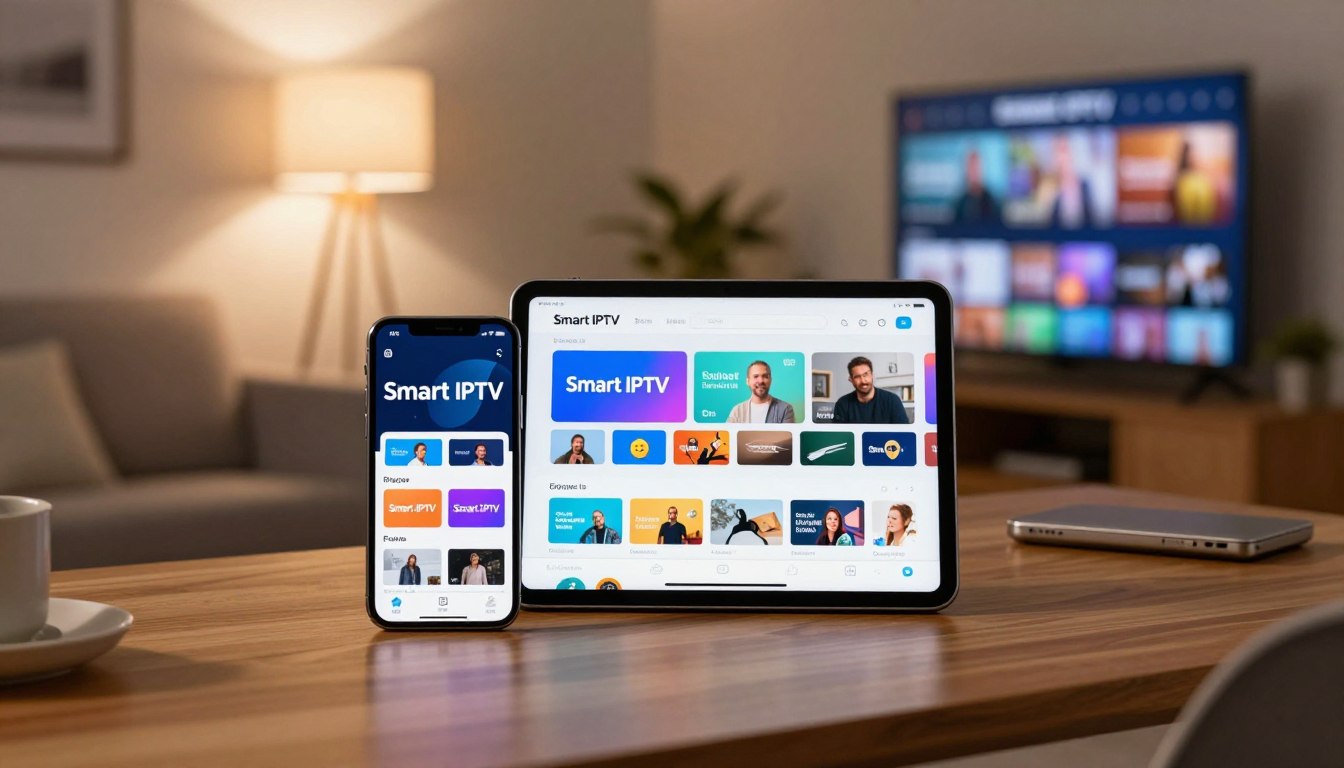
Du kan søge i din TV’s app store efter navne som SetIPTV, NetIPTV eller Smart IPTV. Andre populære options inkluderer IBO Player, Flix IPTV og OTT Player.
Download den ønskede iptv player og åbn den. Første gang vil din enheds MAC-adresse typisk vises på skærmen.
Denne unikke kode er nøglen. Du skal dele den med din IPTV-udbyder via WhatsApp, email eller live chat.
- Dette aktiverer dit abonnement på den specifikke enhed.
- Efter at have sendt koden, venter du 5-10 minutter.
- Genstart derefter dit TV og åbn appen igen.
Din kanalliste vil nu være tilgængelig. Denne metode virker på forskellige devices, inklusive dedikerede streaming-boxe.
Disse alternative iptv playere giver stor fleksibilitet. De sikrer, at stort set enhver player-enhed kan streame dit indhold.
Brugeroplevelse efter installationen
Nu hvor appen er installeret og du er logget ind, åbner der sig en hel verden af underholdning. Dashboardet præsenterer fire klare kategorier: Live TV, Movies, Series og Catch-up.

Navigering i brugerfladen
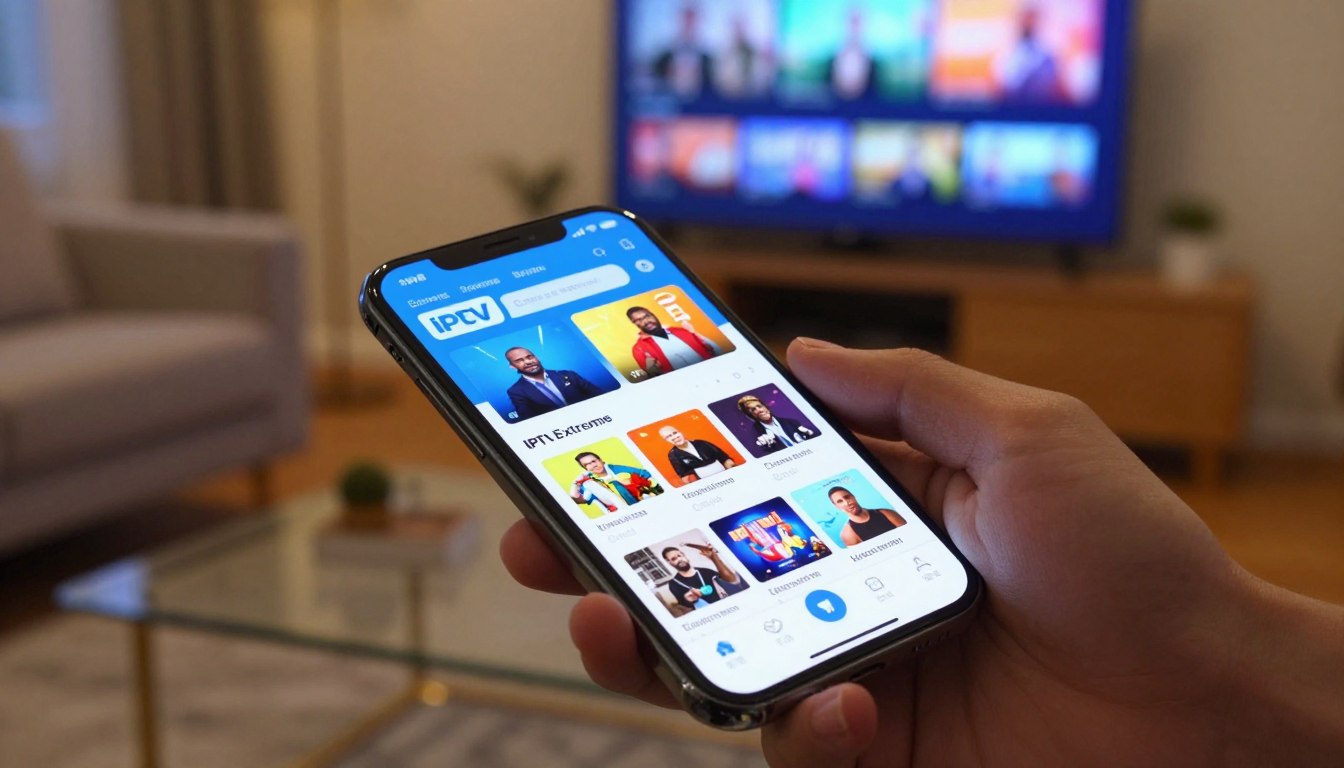
Min første oplevelse var overraskende enkel. Store ikoner og tydelig tekst gør det nemt at finde rundt. Selv mindre tekniske usere navigerer uden problemer.
Jeg starter altid med at vælge en kanalgruppe under Live TV. Derefter browser jeg gennem de enkelte channels i den kategori. Søgefunktionen finder hurtigt specifikt indhold blandt tusinder af muligheder.
Video On Demand-sektionen er imponerende. Den giver adgang til et massivt bibliotek. Movies og serier er organiseret efter genre, popularitet og udgivelsesdato.
Jeg tilpasser min visning ved at oprette favoritter. Ofte sete channels gemmes for hurtig adgang. Efter installation kan du øjeblikkeligt begynde at streame.
Der kræves ingen yderligere konfiguration. Alt content er tilgængeligt fra én central brugerflade. Det inkluderer internationale og danske kanaler.
| Indholdskategori | Organisation | Søgbar | Favoritmulighed |
|---|---|---|---|
| Live TV | Efter kanalgrupper | Ja | Ja |
| Film | Genre/popularitet | Ja | Ja |
| Serier | Fulde sæsoner | Ja | Ja |
| Catch-up | Sendtidsorden | Ja | Ja |
IPTV Smarters samler sportsudsendelser, børneindhold og hit-film. Du får et komplet udvalg af video og live content. Oplevelsen er både omfattende og intuitiv for useren.
Problemløsning og support
Selv med en perfekt installation kan der opstå udfordringer med login eller streaming. Det er normalt, og de fleste problemer løses hurtigt.
Jeg vil guide dig gennem de mest almindelige fejl. Du lærer også, hvordan du får hjælp, hvis du står fast.
Fejlfinding af login og streaming
Den første step er altid at tjekke dine login-oplysninger. Forkert brugernavn, adgangskode eller portal-url er hyppige årsager.
Kopier dine oplysninger præcist fra din udbyder. Undgå ekstra mellemrum foran eller bagved.
Hvis du ikke kan logge ind, skal du verificere din subscription. Den skal være aktiv og ikke udløbet.
Streaming-problemer som buffering skyldes ofte netværket. Tjek din internet hastighed og stabilitet som næste step.
| Problem | Mulig årsag | Løsning |
|---|---|---|
| Login fejler | Forkerte Xtream codes eller udløbet abonnement | Dobbeltjek login og kontakt udbyder for status |
| Buffering | Lav internet hastighed | Test forbindelse, brug kablet netværk |
| Ingen kanaler | Server problemer hos serviceudbyder | Vent og prøv igen, tjek supportmeddelelser |
| Manglende EPG | Midlertidig fejl i datafeed | Opdater appen eller genstart enheden |
Kontakt til kundesupport
Ved vedvarende problemer skal du kontakte din IPTV-udbyder. Deres support kan verificere din subscription-status og server.
De fleste seriøse servicer tilbyder 24/7 kundesupport. Du kan nå dem via WhatsApp, email eller live chat.
Min erfaring siger, at en god iptv subscription inkluderer en pengene-tilbage-garanti. Nogle giver 7 dages prøveperiode for ekstra tryghed.
Gem altid din portal-url og login sikkert. Så undgår du fremtidige login-hovedpiner.
Sikkerhed og lovlighed
Når du vælger en IPTV-udbyder, er det afgørende at tænke på sikkerhed og lovlighed. Denne del handler om at beskytte dig selv og dine data.
Teknologien i sig selv er fuldstændig lovlig. Mange anerkendte streamingtjenester bruger netop denne metode til at levere content.
Brug af lovlige IPTV-tjenester
Problemet opstår, når en service distribuerer ophavsretligt beskyttet materiale uden de korrekte rettigheder. Det kan være ulovligt.
Jeg understreger altid vigtigheden af at bruge en legitim iptv service. De har de nødvendige licenser til det indhold, de viser.
Ulovlige udbydere tilbyder ofte utroligt billige abonnementer. Men kvaliteten er dårlig, og de kan kompromittere din sikkerhed.
Der kan også være juridiske konsekvenser for brugeren. Det er simpelthen ikke risikoen værd.
- Research din udbyder grundigt før køb. Søg efter anmeldelser og omtale.
- Legitime iptv-tjenester har klare vilkår og transparente oplysninger om rettigheder.
- God kundesupport og en pengene-tilbage-garanti er tegn på en seriøs virksomhed.
At vælge en etisk service giver dig ro i sindet. Du får en pålidelig og højkvalitets streamingoplevelse.
Din online sikkerhed er lige så vigtig. Undgå tvivlsomme iptv servicer, der kan udsætte dine personlige oplysninger for fare.
Optimering af streamingkvalitet
At opnå den bedste streamingkvalitet kræver en kombination af korrekt opsætning og stabile forhold. Min erfaring viser, at buffering kan elimineres fuldstændigt.
Jeg sikrer altid en hastighed på minimum 10 Mbps til SD-video. For HD eller 4K-indhold anbefaler jeg 25 Mbps eller mere. En kablet ethernet-forbindelse er langt mere stabil end Wi-Fi.
Luk andre apps på netværket før streaming. Kør en hastighedstest for at bekræfte kapaciteten. Juster kvalitetsindstillingerne i appen, hvis nødvendigt.
| Indholdstype | Minimum hastighed | Anbefalet hastighed |
|---|---|---|
| SD-kvalitet | 10 Mbps | 15 Mbps |
| HD-kvalitet | 25 Mbps | 30 Mbps |
| 4K/UHD-kvalitet | 35 Mbps | 50 Mbps |
Kvaliteten af dine channels afhænger også af udbyderens servere. En god iptv–service leverer stabile streams. Med denne setup får du glat adgang til alle channels.
Avancerede indstillinger og tilpasning
IPTV Smarters Pro tilbyder en række muligheder for at skræddersy brugerfladen til dine behov. Du kan gøre navigationen endnu mere personlig og effektiv.

Indstilling af EPG og kanalgrupper
Den elektroniske programguide installeres automatisk med Xtream Codes. Der er ingen grund til at indtaste en manuel url. Klik blot på “Install EPG” for at aktivere den.
Dette integrerede system forbedrer streamingoplevelsen markant. Du får programoversigter for alle dine kanaler lige ved hånden.
Jeg organiserer mine channels i brugerdefinerede grupper. Det kan være baseret på genre, sprog eller mine egne præferencer. Denne opsætning gør det nemt at finde indhold.
Brug favorit-funktionen til at oprette en personlig liste. Dine mest sete kanaler er så altid hurtigt tilgængelige.
Du kan også justere visningsindstillinger som undertekster og lydspor. Opdater EPG-data regelmæssigt for at sikre aktuelle informationer.
Tips til at tilføje brugere og indstillinger
Med appen klar, er næste skridt at oprette din første brugerkonto. Dette giver dig adgang til dit indhold og mulighed for at tilpasse oplevelsen.
Sådan tilføjer jeg en bruger
Jeg åbner appen og klikker på “Add User”. Vælg “Login with Xtream Codes API” for bedste integration.
Derefter indtaster jeg et beskrivende navn i første felt. F.eks. “IPTV LEVEL UP”.
Nu skal mine login-oplysninger indtastes præcist. Brugernavn og adgangskode kommer i de næste felter.
Den fjerde kræver din portal-URL fra udbyderen. Klik “ADD USER” for at validere.
Vent et par sekunder, mens kanallisten hentes. Vælg din nyoprettede brugerprofil fra listen.
Konfiguration af yderligere indstillinger
Du kan tilføje flere brugere for forskellige abonnementer. Hver profil kan have sine egne indstillinger.
Aktivér forældrekontrol eller autologin for nem adgang. Juster standardvisning for bedre komfort.
Disse options giver en personlig og sikker oplevelse for hele familien.
| Felt | Formål | Eksempel | Tip |
|---|---|---|---|
| Navn | Identifikation af profilen | Familie TV | Brug et klart navn |
| Brugernavn | Dit abonnements login | user123 | Kopier præcist |
| Adgangskode | Dit abonnements kode | Undgå mellemrum | |
| URL | Serveradresse | http://server.iptv.com | Tjek for fejl |
Integration med andre smart-enheder
En af de største fordele ved moderne IPTV er muligheden for at streame på flere enheder samtidigt. Min oplevelse viser, at dette skaber en virkelig fleksibel underholdningshverdag.
Jeg kan nemt installere den samme tjeneste på min computer, smart-tv, telefon og tablet. Det eneste, der kræves, er et abonnement, der understøtter multi-device adgang.
Synkronisering med eksterne systemer
Jeg bruger de præcis samme loginoplysninger på alle mine devices. Så får jeg adgang til identiske kanallister og personlige favoritter uanset enhed.
Denne synkronisering er en kernestyrke ved IPTV Smarters Pro. Appen husker mine indstillinger, når jeg skifter fra mobilen til storskærmen.
Mange udbydere tillader streaming på 2 til 5 enheder på én gang. Jeg anbefaler altid at tjekke dine abonnementsvilkår for at bekræfte dette.
For optimal kompatibilitet med avancerede modtagere, kan du overveje en Leap S3 Pro.
Denne smarters løsning integrerer sig også godt med andre smart-home komponenter. Det skaber en sammenhængende oplevelse i hele huset.
Fordelen er klar: Se nyheder på telefonen og skift til film på tv’et uden besvær. Det er streaming, der følger med dig.
Endelige anbefalinger for IPTV installation
Baseret på min erfaring, vil jeg nu samle de vigtigste pointer for en succesfuld IPTV-oplevelse. Valget af både afspiller og udbyder er afgørende.
Jeg anbefaler klart IPTV Smarters Pro som den bedste iptv player. Den kombinerer nem opsætning med en robust funktionsliste. Appen understøtter alt fra live-tv til et stort Video On Demand-bibliotek.
Lige så vigtigt er det at vælge en pålidelig service. Søg efter udbydere med en 7-dages pengene-tilbage-garanti. Det giver dig en risikofri mulighed for at teste kvaliteten.
Læs anmeldelser og verificer, at din valgte service inkluderer de funktioner du har brug for. En seriøs udbyder tilbyder også 24/7 support for at løse eventuelle problemer.
| Funktion | Beskrivelse | Hvorfor det er vigtigt |
|---|---|---|
| Pengene-tilbage-garanti | 7 dages fuld refusion | Giver sikkerhed for at prøve tjenesten |
| Video On Demand | Stort bibliotek af film og serier | Udvider underholdningsmulighederne markant |
| 24/7 Kundesupport | Hjælp til enhver tid | Løser tekniske problemer hurtigt |
| Kvalitetsstabilitet | Ingen buffering, top billede | Sikrer en uforstyrret streamingoplevelse |
Den bedste best iptv oplevelse kommer fra kombinationen af smarters pro-appen og en højkvalitets service. Start altid med en kort prøveperiode.
Indtast dit abonnements name og andre detaljer korrekt for at install iptv problemfrit. Med disse råd er du klar til at nyde en fremragende professionel streamingoplevelse.
Konklusion
Med denne vejledning har du nu alle redskaber til at transformere din underholdningsoplevelse. Hele installationsprocessen fra download til fuld opsætning på forskellige enheder er gennemgået.
Nøglen til succes er at følge hvert step nøjagtigt. Start altid i din browser på den officielle hjemmeside for at hente den sikre application.
Valget af den bedste iptv–service og den rigtige player er fundamentet. En god iptv subscription giver adgang til tusindvis af kanaler og movies.
Husk at verificere kompatibilitet med dine enheder og sikre stabil internetforbindelse. Gem dine loginoplysninger sikkert, især din portal-url.
Xtream Codes API-metoden giver den bedste integration. Med denne tutorial har du alle nødvendige steps til at install iptv problemfrit.
Ved problemer, kontakt din udbyders support. Korrekt setup af EPG og kanalgrupper forbedrer oplevelsen markant efter den indledende opsætning.
IPTV Smarters Pro forbliver det bedste valg takket være sin brugervenlige interface og brede kompatibilitet på tværs af platforme.