Fortsæt til indhold

Jeg har brugt meget tid på at finde den bedste måde at få mit favorit-tv-indhold på skærmen. Det førte mig til at kombinere streaming med en IPTV-tjeneste. Denne guide er resultatet af min egen rejse.
Her deler jeg en komplet vejledning. Den tager dig fra de første begreber til en fungerende opsætning. Du lærer om forskellige metoder, både officielle og alternative.
Processen er mere ligetil, end man måske tror. Det handler om at forbinde din Roku-enhed med den rigtige tjeneste. Jeg vil vise dig de sikreste veje.
Det er vigtigt at bruge lovlige kilder. Apps fra Roku Channel Store sikrer en pålidelig og sikker oplevelse. Tjenester som Suomi IPTV understøtter ofte Roku, hvilket bekræfter kompatibilitet.
Denne vejledning er skrevet til alle. Uanset om du er nybegynder eller har erfaring, finder du en løsning. Lad os komme i gang med at forvandle din streamingenhed.
Nøgletakeaways
- Denne guide forklarer hele processen fra start til slut på en letforståelig måde.
- Du får indsigt i både grundlæggende IPTV-koncepter og avancerede opsætningsmetoder.
- Fokus ligger på sikkerhed og anvendelse af officielle apps fra Roku Channel Store.
- Guiden er struktureret i logiske afsnit, der bygger på hinanden for bedre forståelse.
- Kombinationen af IPTV med Rokus interface skaber en fremragende brugeroplevelse.
- Læs om alternative løsninger, hvis de officielle metoder ikke dækker dine behov.
- Få praktiske tips til at optimere din streamingkvalitet og pålidelighed.
Introduktion til IPTV og Roku
For mig begyndte det hele med et ønske om at bryde fri fra de traditionelle tv-pakker. Jeg søgte en måde at få mere fleksibilitet og kontrol over mit underholdningsindhold.
Baggrunden for IPTV på Roku
Internetbaseret tv, ofte kaldt IPTV, er både fleksibelt og praktisk. Det giver hurtig adgang til kanaler og videoer i HD-kvalitet.
Denne teknologi virker på stort set enhver enhed. Mange lovlige tjenester kan installeres direkte på din Roku-enhed.
Det gør starten på streaming utrolig nem for alle brugere. Roku-platformen er populær på grund af sin enkelhed og pålidelighed.
Mit personlige perspektiv
Min egen rejse med at opdage disse tjenester har ændret min hverdag fuldstændigt. Jeg fik adgang til tusindvis af kanaler og on-demand indhold.
Nu kan jeg skræddersy min underholdningsoplevelse præcis, som jeg ønsker. Det har virkelig revolutioneret måden, jeg ser fjernsyn på.
Kombinationen af moderne streaming og live-tv giver en fantastisk frihed. Det er en afgørende fordel ved denne opsætning.
Hvad er IPTV, og hvorfor vælge Roku?
Mange spørger, hvad IPTV egentlig er, og hvorfor det kombineres så ofte med en Roku-enhed.
IPTV står for Internet Protocol Television. Det leverer tv-signalet via nettet i stedet for gennem traditionel kabel- eller satellitforbindelse.
Definition af IPTV
Denne teknologi giver mig adgang til både live-kanaler og et stort on-demand bibliotek. Alt findes på én enkelt platform.
Den største fordel for mig er de økonomiske besparelser. Jeg betaler langt mindre end for en gammeldags kabel-tv pakke.
Jeg værdsætter især fleksibiliteten. Jeg kan pause live-udsendelser eller spole tilbage. Der er ingen lange bindinger eller skjulte gebyrer.
Fordele ved at bruge Roku til streaming
Rokus styrke ligger i dens intuitive brugergrænseflade og hurtige ydeevne. Den håndterer flere apps problemfrit.
Denne enhed fungerer som et centralt hub for al min underholdning. Jeg kan nemt administrere forskellige tjenester.
Det endelige resultat? Jeg betaler kun for det indhold, jeg rent faktisk ser. Det giver en ren og personlig streamingoplevelse.
How to install Windows IPTV player on Roku
Den officielle metode til at tilføje IPTV-apps på din Roku-enhed er både sikker og effektiv. Jeg vil nu guide dig gennem den grundlæggende proces.
Det hele foregår via Roku Channel Store. Dette sikrer, at du kun henter pålidelige programmer.
Trin-for-trin installationsvejledning
Først skal du tænde for din Roku device og kontrollere internetforbindelsen. På hovedmenuen finder du “Streaming Channels”.
Vælg “Search Channels” og indtast navnet på din ønskede tjeneste. Søg efter den officielle app og vælg den.
Tryk derefter på “Add Channel”. Vent på, at installationen gennemføres. Du får en bekræftelse.
Appen dukker nu op på din hjemmeskærm. Åbn den og log ind med dine oplysninger. Brug gerne Roku-mobilappen til nem indtastning.
Efter login kan du straks begynde at udforske kanaler og streame live-tv.
Vigtige tips og ting, man skal være opmærksom på
Det er afgørende at verificere appens legitimitet. Kun apps fra anerkendte udbydere bør installeres.
Jeg anbefaler at bruge søgefunktionen præcist. Dette er et vigtigt step for at undgå forvekslinger.
Mange tjenester tilbyder en gratis prøveperiode. Det giver værdifuld information før et abonnement.
Hvis du støder på problemer, skal du kontrollere din netværksforbindelse. Det løser ofte udfordringer.
Husk at organisere dine kanaler på hjemmeskærmen. Det gør adgangen hurtigere og mere behagelig.
Sådan tilgår du Roku Channel Store
Min første handling på Roku-hjemmeskærmen er altid at besøge Channel Store. Dette er portalen til alle tilgængelige apps.
Jeg bruger fjernbetjeningens pile-knapper til at navigere. Fra hjemmeskærmen vælger jeg “Streaming Channels” i sidepanelet.
Navigering i Roku-menuen
Roku Channel Store har et intuitivt layout. Kategorier som “Featured” og “Sports” gør det nemt at finde apps.
Jeg gennemser ofte disse sektioner for at opdage nye IPTV-tjenester. Det er en effektiv måde at udforske på.
Søgning og download af IPTV-appen
For en specifik app bruger jeg “Search Channels”. Her indtaster jeg navnet med det virtuelle tastatur.
Autofuldførelse hjælper med at finde den rigtige app hurtigt. Når jeg ser den, trykker jeg på “Add Channel” knappen.
Installationen sker automatisk i baggrunden. Jeg vender tilbage til hjem-skærmen for at finde den nye kanal.
Før download anbefaler jeg at læse beskrivelser og se skærmbilleder. Det sikrer, at appen opfylder mine forventninger.
Opsætning af IPTV-konto og sikkerhedsforanstaltninger
En sikker opsætning er lige så vigtig som selve installationen af appen. Det handler om at beskytte dine data fra starten.
Jeg tager altid tid på at konfigurere min konto ordentligt. Denne proces sikrer en pålidelig streaming uden uventede afbrydelser.
Valg af pålidelige IPTV-tjenester
Mit første skridt er at finde en legitim IPTV service. Jeg undersøger altid udbyderens omdømme og licenser.
En god service har klare vilkår og positive anmeldelser. Dette undgår juridiske problemer senere.
Når jeg opretter min account, bruger jeg et stærkt password. Jeg vælger en unik adgangskode for hver subscription.
Mine login credentials gemmes sikkert i en adgangskodemanager. Det gør det nemt at huske dem uden risiko.
Anvendelse af VPN for ekstra sikkerhed
Jeg anvender altid en VPN, når jeg streamer. Den skjuler min IP-adresse og beskytter mit privatliv.
Dette er især vigtigt for at forhindre min network-udbyder i at begrænse hastigheden. En VPN som ExpressVPN er et fremragende valg.
Den er hurtig, nem at sætte op og kommer med en 30-dages garanti. Det giver ekstra ro i sindet under streaming.
Husk at aktivere to-faktor-godkendelse, hvis din IPTV service tilbyder det. Del aldrig dine account-oplysninger med andre.
Disse forholdsregler sikrer, at din subscription forbliver sikker. Så kan du nyde indholdet uden bekymringer.
Roku-indstillinger for optimal streaming
Når jeg skal streame IPTV, starter jeg med at tjekke netværks- og skærmindstillingerne på min Roku. Disse justeringer sikrer den bedste oplevelse uden buffering eller dårlig kvalitet.
Korrekte settings forbedrer både billede og lyd markant. Det gør forskellen mellem en god og en fremragende aften foran skærmen.
Forbedring af netværksforbindelsen
Jeg går til System og derefter Netværk i min Rokus menu. Her tester jeg hastigheden for at sikre den nødvendige båndbredde.
For 4K-indhold skal hastigheden være mindst 25 Mbps. Til HD-streaming er 10 Mbps et sikkert minimum.
En kablet Ethernet-forbindelse giver den mest stabile internet-forbindelse. Hvis jeg bruger Wi-Fi, skifter jeg til det 5GHz-bånd for mindre interferens.

Placering af routeren er afgørende. Jeg sørger for, at min Roku-enhed er inden for rækkevidde uden fysiske barrierer.
| Streaming Kvalitet | Minimum Hastighed | Anbefalet Forbindelsestype |
|---|---|---|
| Ultra HD (4K) | 25 Mbps | Ethernet-kabel |
| Full HD (1080p) | 10 Mbps | 5GHz Wi-Fi eller Ethernet |
| Standard HD (720p) | 5 Mbps | 5GHz Wi-Fi |
Tilpasning af skærm- og lydindstillinger
Under Skærmindstillinger justerer jeg opløsningen til at matche mit TV. Dette eliminerer skalering og giver et skarpt billede.
Jeg aktiverer HDR, hvis både TV og indhold understøtter det. Det forbedrer kontrast og farver dybt.
For lyden vælger jeg Digital lydudgang i formatet mit soundsystem understøtter. Surround sound skaber en biograf-lignende følelse.
Endelig justerer jeg Søvn-tilstand for at spare energi. Mine devices slukker automatisk efter inaktivitet.
Fejlfinding og optimering af IPTV-oplevelsen
Selv den mest velkonfigurerede opsætning kan støde på uventede problemer under streaming. Jeg har samlet de mest almindelige udfordringer og deres løsninger her.
Denne vejledning hjælper dig med at identificere og rette fejl hurtigt. Det sikrer, at du kan nyde dit content uden forstyrrelser.
Almindelige installationsproblemer og løsninger
Buffering er ofte forårsaget af ustabil netværkshastighed. Min første handling er altid at køre en netværkstest via Roku-menuen.
Hvis en IPTV-app nægter at installere, tjekker jeg softwareopdateringer. En genstart af router, modem og Roku-enhed løser mange problemer.
| Problem | Mulig årsag | Løsning |
|---|---|---|
| Konstant buffering | Lav internethastighed | Test hastighed, luk baggrunds-apps |
| App vil ikke downloade | Forældet Roku-software | Opdater systemet under Systemindstillinger |
| Login fejler | Forkerte legitimationsoplysninger | Nulstil adgangskode, tjek abonnementsstatus |
| Ujævn billedkvalitet | Enhedskompatibilitet | Reducer streamkvalitet midlertidigt i appen |
Tips til at forbedre streamingkvaliteten
Jeg lukker altid ubrugte apps på min Roku for at frigøre ressourcer. Dette giver mere kraft til streaming-services.
En periodisk rydning af cache ved genstart fjerner midlertidige fejl. Det forbedrer hastigheden på mine devices.
For yderligere optimering prioriterer jeg Roku-enheden i min routers indstillinger. Dette er en effektiv option mod buffering.
Hvis problemer vedvarer, tester jeg andre content-tjenester for at isolere fejlen. Det afgør, om problemet er med IPTV-udbyderen eller enheden.
Avancerede metoder: Sideloading og screen mirroring
Når de officielle metoder ikke dækker alle behov, kan avancerede løsninger som sideloading og screen mirroring komme til undsætning. Jeg undersøger begge tilgange for at finde den bedste måde at se IPTV på min skærm.

Sideloading af IPTV-appen på Roku
Sideloading betyder at installere en app uden for den officielle butik. Nogle brugere vælger denne option for at få adgang til flere tjenester.
Men jeg advarer om risici. Det kan medføre sikkerhedsproblemer og manglende support. Desuden overtræder det muligvis Rokus servicevilkår.
Brug af screen mirroring til at streame fra mobil og PC
Screen mirroring er en sikrere option. Den lader mig watch iptv fra min mobil eller pc på tv’et. Først make sure at alle enheder er på samme Wi-Fi.
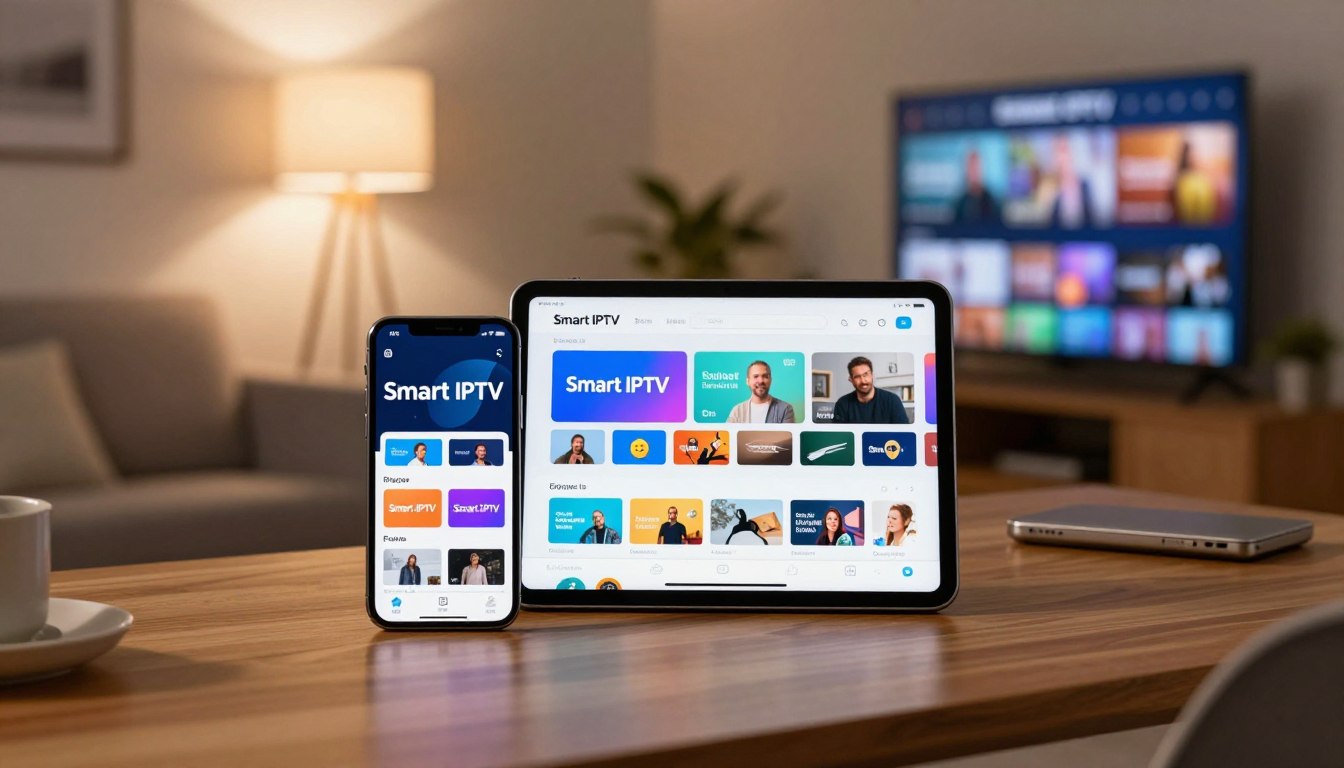
På min Android-telefon følger jeg disse step. Jeg installer Smart IPTV fra Google Play. Derefter åbner jeg appen og logger ind.
Jeg aktiverer cast-funktionen i indstillingerne. Min telefon finder Roku-enheden. Jeg vælger den fra listen og trykker på button for at acceptere.
Nu vises appens screen på tv’et. Jeg kan styre afspilningen direkte fra min telefon. For iOS eller pc fungerer processen lignende.
| Metode | Sikkerhed | Nemhed | Officiel Support | Anbefaling |
|---|---|---|---|---|
| Sideloading | Lav | Kompliceret | Ingen | Ikke anbefalet |
| Screen mirroring | Høj | Enkel | Ja | Anbefalet |
Screen mirroring giver adgang til flere apps uden at risikere min device. Det er en fantastisk måde at udvide mulighederne på. Gå tilbage til home-skærmen efter brug.
Konklusion
At kombinere Roku med IPTV har virkelig forvandlet min underholdningsoplevelse til noget helt personligt. Jeg sparer penge og har fuld kontrol over mit indhold uden lange bindinger.
Vælg altid lovlige tjenester fra den officielle butik. Det sikrer en pålidelig og sikker streaming-oplevelse. Denne guide har dækket alt fra grundlæggende opsætning til avancerede metoder.
Start med én omfattende tjeneste og tilføj derefter baseret på dine behov. Udnyt gratis prøveperioder for at teste kanaler før et abonnement. Husk at optimere din netværksforbindelse og overvej en VPN.
Denne kombination giver adgang til tusindvis af underholdningsmuligheder. For de bedste tjenester, besøg en pålidelig IPTV-udbyder. Del gerne dine egne erfaringer og spørgsmål nedenfor.