Fortsæt til indhold
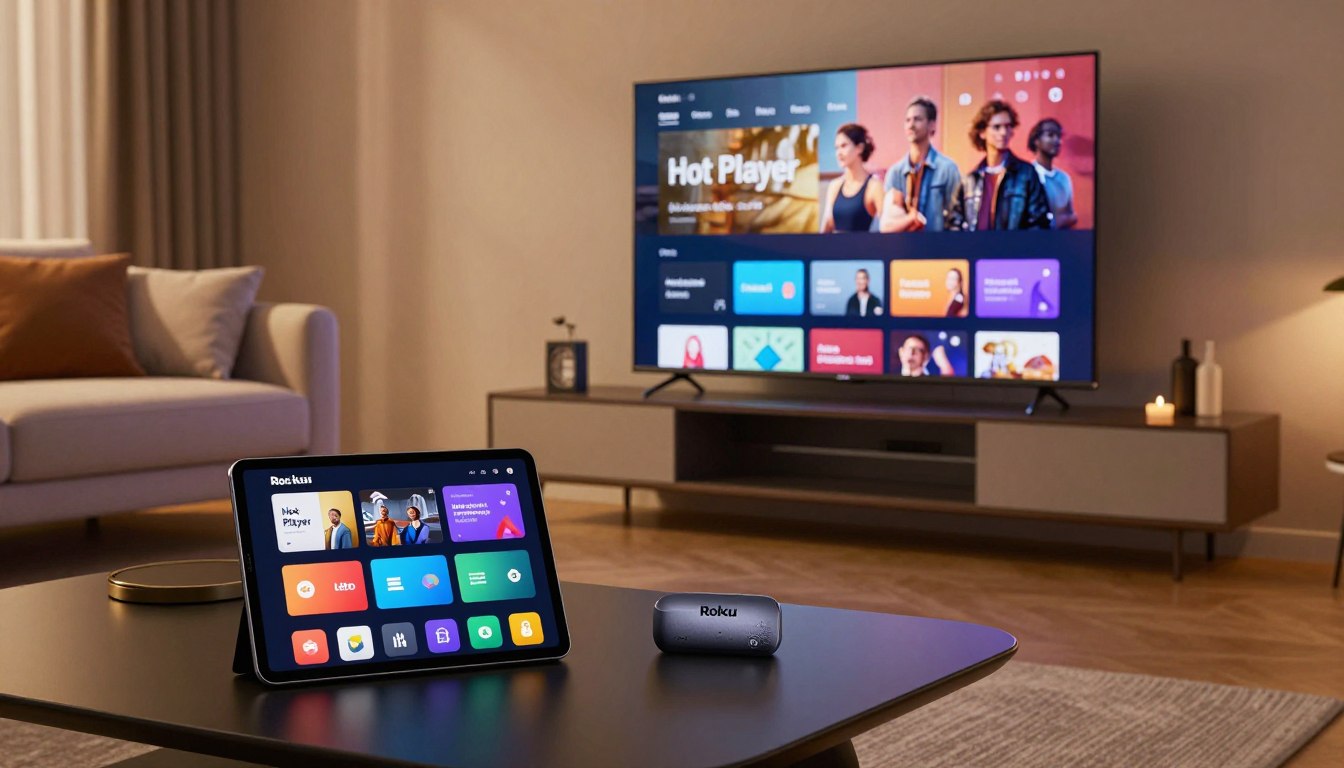
Jeg står ofte over for udfordringen med at finde den rigtige måde at streame mit yndlingsindhold på. Derfor har jeg kigget nærmere på Hot Player. Denne app fungerer som en portal til IPTV-tjenester på min Roku-enhed.
Før jeg går i gang, tjekker jeg altid kompatibilitet. Denne app virker på alle Roku-modeller. Det inkluderer Roku TV, Roku Ultra, Roku Streaming Stick og Roku Express. Så uanset hvilken device jeg ejer, burde den kunne køre programmet.
Prisen for adgangen er ret ligetil. Jeg kan vælge mellem en årlig licens til $9 CAD eller investere i en livstidsadgang for $21 CAD. Nogle steder nævnes også $11.99. Det er en engangsudgift for selve spilleren.
Det er vigtigt at forstå, at Hot Player kun er værktøjet. Den indeholder ikke kanaler eller streamingindhold. For at bruge den, skal jeg have mit eget IPTV-abonnement klar. Appen giver mig bare muligheden for at afspille det.
Populariteten skyldes dens pålidelighed og brugervenlighed. Mange danskere vælger denne løsning for nem streaming af live-tv og on-demand indhold. Det føles som en mere fleksibel måde at styre mit underholdningsunivers på.
Nøgletakeaways
- Hot Player er en app, der giver adgang til IPTV-streaming på Roku-enheder.
- Appen fungerer som en afspiller og kræver et separat IPTV-abonnement for at vise indhold.
- Den er kompatibel med alle almindelige Roku-modeller, inklusive Roku TV og Streaming Stick.
- Licensen købes enten som et årligt abonnement eller en engangsbetaling for livstidsadgang.
- Installationsprocessen er relativt ligetil og følger et klart trin-for-trin mønster.
- Løsningen er populær på grund af dens stabilitet og intuitive brugergrænseflade.
- Den giver brugeren fuld kontrol over deres streamingoplevelse via deres eget IPTV-indhold.
Overblik over Hot Player og Roku
Hot Player fungerer som en afgørende bro mellem Roku-enheder og IPTV-tjenester. Den giver mig adgang til en verden af streaming, der er både stabil og brugervenlig.
Introduktion til IPTV og Hot Player
IPTV leverer tv-kanaler og on-demand content via min internetforbindelse. Det er en moderne erstatning for traditionel kabel-tv.
Denne player er designet specifikt til at håndtere sådant indhold. Dens interface er rent og fokuseret på afspilning. Jeg kan nemt navigere mellem kanaler og indstillinger.
En vigtig feature er MAC-adresse-autentificering. I stedet for at bruge simple M3U-playlister, knytter den min enhed sikrere til tjenesten.
Hvorfor vælge Roku til din streaming
Roku har et lukket system. Det betyder, at jeg kun kan tilføje apps fra deres officielle butik. Dette gør platformen mere sikker og stabil.
Sammenlignet med Android-bokse eller Fire TV Stick, er Roku-enheder kendt for deres pålidelighed. Når en god IPTV-app som Hot Player er konfigureret, kan den køre i måneder uden problemer.
Derfor er denne app blevet et foretrukket valg for mange. Den kombinerer Rokus robuste system med avanceret IPTV-funktionalitet.
Forberedelse før installation
En vellykket opsætning af Hot Player afhænger af grundig forberedelse. Jeg sørger altid for at have de rigtige værktøjer klar, før jeg begynder. Det sparer mig for mange problemer senere.
Nødvendige værktøjer og forudsætninger
Først skal jeg have et aktivt IPTV-abonnement. Det skal understøtte MAC-adresse-autentificering. Denne metode er mere sikker end almindelige playlister.
Jeg samler mine login-oplysninger. Det inkluderer serveradresse, brugernavn og adgangskode. Disse skal være let tilgængelige under konfigurationen.
Min Roku-enhed skal være opdateret. Jeg tjekker for ny firmware i systemindstillingerne. En ny version forbedrer kompatibiliteten.
Kontrollér din internetforbindelse
En stabil internetforbindelse er afgørende. For HD-indhold skal hastigheden være mindst 25 Mbps. Til 4K-streaming anbefales 50 Mbps eller mere.
Jeg tester altid min hastighed før jeg starter. En simpel online speedtest viser, om mit netværk er klar. Ustabilt netværk forårsager buffering.
For en komplet oversigt over processen, kan du læse denne detaljerede vejledning. Den dækker alle trin.
Ved at følge disse forberedelser, sikrer jeg en problemfri opsætning. Så er min enhed klar til at installere appen og konfigurere mit indhold.
How to install HotPlayer on Roku – Trin-for-trin vejledning
Den første handling i min opsætningsproces er at tilføje Hot Player til min Roku-enhed. Jeg følger altid et klart mønster for at undgå fejl.
Trin 1: Hent og installer HotPlayer
Jeg bruger Roku Channel Store til at finde denne app. I søgefeltet skriver jeg “Hot IPTV” eller “Hot Player”.
Derefter vælger jeg den korrekte kanal og klikker på “Add Channel”. Download og installation starter automatisk. Når den er færdig, åbner jeg programmet for første gang.
Trin 2: Konfigurer enheden med din playlist
Ved opstart viser skærmen min unikke MAC-adresse. Jeg noterer denne kode omhyggeligt. Den skal bruges til at knytte min device til tjenesten.
Herefter går jeg til webportalen hotplayer.app på en computer eller telefon. Her indtaster jeg min MAC-adresse og mine IPTV-oplysninger. Det inkluderer server-URL, brugernavn og adgangskode.
Denne process forbinder min afspiller med min personlige playlist. Efter konfigurationen er indholdet klar til streaming på Roku.
| Trin | Handling | Vigtigt at huske |
|---|---|---|
| 1 | Søg og tilføj appen | Brug de præcise søgeord for at finde den rigtige kanal. |
| 2 | Notér MAC-adressen | Tag et billede for at sikre, at koden er korrekt. |
| 3 | Konfigurer via webportal | Du skal have dine IPTV-login-detaljer klar. |
Make sure at alle dine data er indtastet korrekt på portalen. Så er setup fuldført, og du kan begynde at streame.
Installation af nødvendige apps
Roku Channel Store er mit startpunkt for at udvide min enheds funktionalitet. Denne officielle butik er sikkerheden for alle mine streaming-apps. Her finder jeg kun godkendte programmer, der virker med mine devices.
Brug Roku Channel Store til at finde Hot Player
Jeg åbner butikken direkte fra hovedmenuen på min Roku. Der er flere options for at finde nye kanaler. Jeg kan bladre gennem kategorier eller bruge søgefeltet.
For at finde denne specifikke app, skriver jeg “Hot IPTV” i søgen. Resultatlisten viser normalt den korrekte Hot Player-kanal. Jeg dobbelttjekker navnet og udvikleren for at være sikker.
Tilgængeligheden kan variere baseret på min region. Hvis den ikke vises, kan jeg prøve alternative IPTV-apps fra samme store. Apps som IBO Player Pro er også populære valg.
Før jeg tilføjer kanalen, læser jeg dens detaljer og brugeranmeldelser. Det giver et godt indblik i kompatibilitet. Efter installationen finder jeg den nemt blandt mine andre kanaler.
Aktivering af ukendte kilder og udviklertilstand
Rokus tilgang til app-sikkerhed adskiller sig markant fra andre populære systemer. På min enhed skal jeg ikke rode med avancerede settings for at tilføje programmer.
Den officielle Channel Store er den eneste methode. Dette lukkede økosystem eliminerer behovet for at aktivere ukendte kilder. Det gør hele processen enklere og mere sikker for mig.
Aktivering af ADB debugging
Denne proces er langt mere relevant for en fire stick. Her skal jeg ind i settings-menuen, vælge “My Fire TV” og derefter “About”.
Ved at klikke på “Fire TV stick” syv gange, aktiveres Developer Options. ADB debugging skal slås til for at sideloade apps. Det er en helt anden methode.
Tilladelse til Downloader app
På Android-enheder eller en fire stick bruger jeg ofte Downloader appen. For at få den til at virke, skal jeg tillade installation fra ukendte kilder i systemindstillingerne.
Denne tilladelse findes normalt under sikkerhedsmenu. Det minder om processen i google play store, hvor man også manuelt skal godkende visse apps. På Roku er denne step helt unødvendig.
| Platform | Installationsmetode | Ukendte kilder nødvendig? | Sikkerhedsniveau |
|---|---|---|---|
| Roku | Kun officiel Channel Store | Nej | Høj |
| Fire Stick / Android | Sideloading via Downloader eller google play store | Ja | Varierende |
Rokus begrænsning giver mig større stabilitet. Jeg får kun adgang til verificerede og testede programmer. Selvom methoden er mindre fleksibel, er den mere pålidelig i det lange løb.
Opsætning af din IPTV-tilmelding på Hot Player
Med appen installeret, er det tid til at give den liv ved at tilføje mit eget indhold. Denne proces forbinder min IPTV-tjeneste direkte med afspilleren på min skærm.

Få din MAC-adresse fra Hot Player
Første gang jeg åbner Hot Player på min Roku, viser den en unik kode. Denne MAC-adresse findes under “Account” i appens menu.
Jeg noterer den omhyggeligt. Denne kode fungerer som min enheds digitale fingeraftryk hos portalen.
Konfigurer din playlist online via hotplayer.app
Herefter åbner jeg browseren på min computer eller telefon. Jeg går til hotplayer.app og klikker på “Upload List”.
Jeg indtaster min MAC-adresse og klikker “Next”. Så skifter jeg Source til “Xtream Codes”. Nu udfylder jeg felterne med mine oplysninger fra udbyderen.
En korrekt konfigureret playlist er nøglen til stabil streaming uden afbrydelser.
Disse detaljer modtager jeg typisk i en velkomst-email fra min IPTV-udbyder. Det er vigtigt at indtaste dem præcist.
| Oplysning fra Email | Felt på hotplayer.app | Eksempel |
|---|---|---|
| Serveradresse / URL | Host | stream.iptvprovider.com |
| Brugernavn | Username | minbruger123 |
| Adgangskode | Password | •••••••• |
Efter at have klikket “Save”, vender jeg tilbage til min Roku. Jeg genstarter Hot Player eller trykker Refresh. Mine kanaler loader nu.
Denne methode gør det også let at tilføje flere playlists. Jeg kan nemt skifte mellem dem i appen, hvis jeg har mere end et abonnement.
Fejlfinding under installationen
Jeg har samlet de mest almindelige hindringer og deres løsninger for en problemfri streaming. Selv en velkonfigureret opsætning kan have issues. En systematisk tilgang giver de bedste solutions.
Typiske problemer og løsninger
Hvis channels ikke loader, er autentificering ofte skylden. Jeg dobbelttjekker min MAC-adresse og sikrer, at abonnementet er aktivt.
Konstant buffering peger på en svag internet–connection. Til HD-indhold skal hastigheden være over 10 Mbps. For 4K anbefales 25 Mbps eller mere.
Når EPG ikke opdaterer, kan det være en serverfeed. Jeg prøver at opdatere content manuelt i appens indstillinger.
App-crashes løses ofte ved at genstarte Roku-enheden. Denne simpel handling fixer omkring 70% af sådanne issues.
Vigtige tips til fejlfinding
Make sure dine login-oplysninger er helt præcise. Serveradresse, brugernavn og adgangskode skal matche, inklusive store og små bogstaver.
Test altid din netværksstabilitet med en online speedtest. En ustabil connection ødelægger streaming-oplevelsen.
Hvis channels eller content stadig mangler, kan problemet være server-side. Jeg kontakter min IPTV-udbyders support for at få hjælp.
Disse solutions hjælper mig med at holde mine channels klare og billedet skarpt.
Sammenligning med alternativer til Roku IPTV
IBO Player Pro dukker ofte op som et solidt alternativ, når jeg søger efter avancerede features. Roku Channel Store har et par seriøse apps til denne service.
De fleste apps her koster omkring $11.99. På andre platforme finder jeg gratis iptv smarters pro. Men på mine roku devices foretrækker jeg de betalte løsninger for deres stabilitet.

Hot Player vs IBO Player Pro
Hot player er min go-to for dens enkle og stabile interface. Den er perfekt til daglig brug uden komplekse indstillinger.
Ibo player pro tilbyder mere kontrol. Den bruger enhedsnøgle-autentificering og håndterer flere IPTV-abonnementer samtidigt.
Professionel forældrekontrol og catch-up TV er andre stærke features i denne player.
| Funktion | Hot Player | IBO Player Pro |
|---|---|---|
| Autentificering | MAC-adresse | Enhedsnøgle |
| Flere abonnementer | Nej | Ja |
| Forældrekontrol | Grundlæggende | Avanceret |
| Brugervenlighed | Fremragende | God |
Andre alternativer inkluderer IPTV Pro til basisfunktionalitet. OTTplayer virker lidt forældet, mens TiviPlayer har en god EPG.
For de fleste brugere anbefaler jeg hot player. Hvis du har brug for avancerede værktøjer, er ibo player pro det bedste valg. Den minder lidt om iptv smarters pro på andre enheder.
Vælg baseret på dine behov. Enkelhed eller maksimal kontrol.
Brugeroplevelser og tips til en bedre streamingoplevelse
Efter at have brugt Hot Player i flere måneder, har jeg samlet nogle værdifulde indsigter til at forbedre streamingoplevelsen. De fleste brugere rapporterer, at når appen er konfigureret korrekt, kan den køre i måneder uden problemer.
Omkring 90% er fuldt tilfredse med denne player. De resterende 10% har typisk problemer med deres IPTV-udbyder snarere end selve programmet.
Anbefalinger fra erfarne brugere
Jeg optimerer altid mine indstillinger for den bedste kvalitet. En simpel justering af bufferen kan reducere afbrydelser markant.
At organisere mine kanaler i favoritlister sparer mig tid. Det gør navigationen langt mere effektiv hver dag.
Jeg bruger den 7-dages gratis prøveperiode til at teste alt grundigt. Det giver mig ro i sindet, før jeg investerer i en licens.
For at sikre kompatibilitet, verificerer jeg, at min udbyder understøtter MAC-autentificering. Det er afgørende for en stabil streaming-tjeneste.
Regelmæssig vedligeholdelse af min Roku-enhed forlænger dens levetid. Jeg sørger for at installere firmwareopdateringer, så snart de dukker op.
En opgraderet internetforbindelse eller router kan være nøglen til at forbedre indholdsafspilningen. Det eliminerer buffering ved høj opløsning.
Hvis jeg støder på problemer, kontakter jeg support med klare oplysninger om min opsætning. Det fremskynder løsningen betydeligt.
Konklusion
Min oplevelse med Hot Player på Roku bekræfter, at stabilitet ofte vejer tungere end fleksibilitet. Når denne app er konfigureret korrekt, kører den i måneder uden problemer.
Roku som platform er mere begrænset end en Fire Stick eller Android TV. Men dens lukkede system giver overlegen pålidelighed til daglig streaming.
For brugere, der allerede ejer en Roku-enhed, er Hot Player et fremragende valg til IPTV. Starter du fra bunden og vil have flere app-muligheder, kan andre enheder være bedre.
Uanset valg, skal du have et stabilt internet og et kompatibelt IPTV-abonnement. Udnyt den gratis prøveperiode for at teste, om denne player passer til dine behov.