Fortsæt til indhold
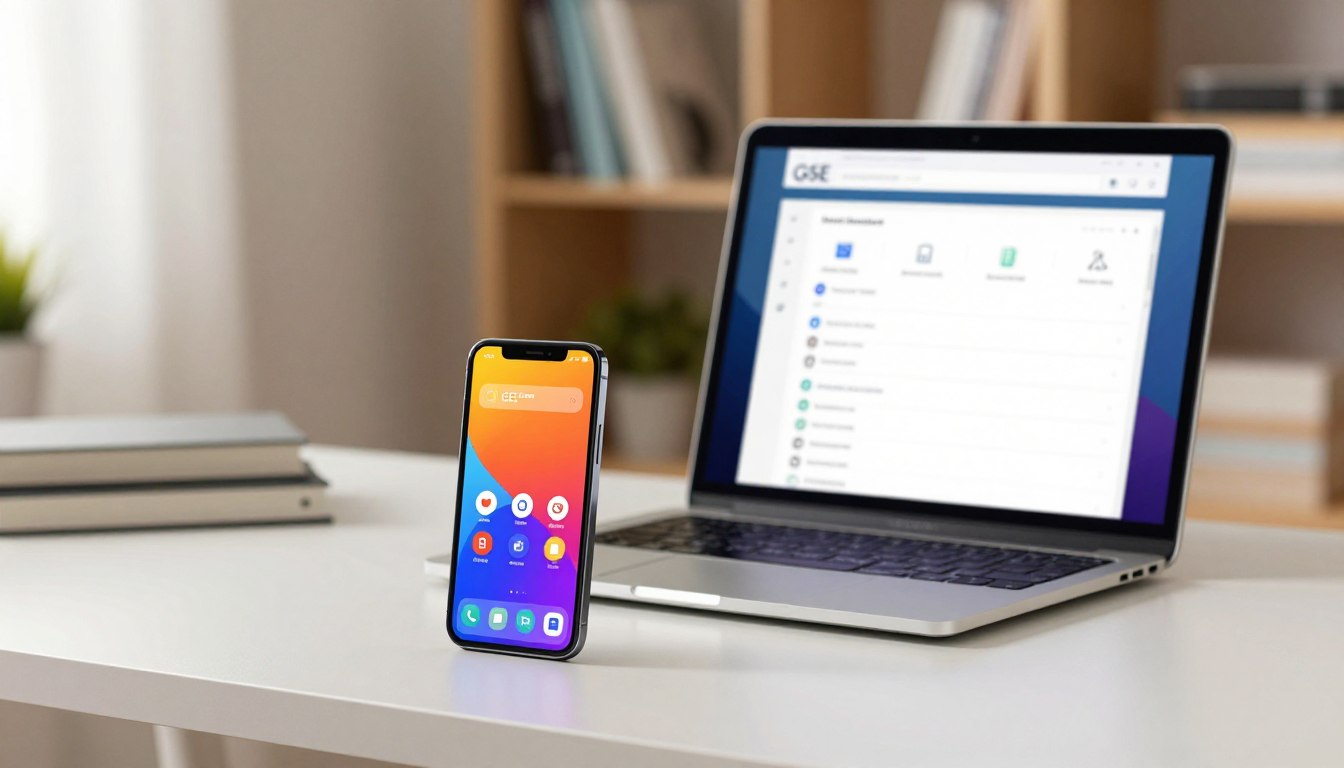
Velkommen til denne vejledning. Jeg vil guide dig gennem processen for at få din streaming-app op at køre. GSE Smart IPTV er en meget populær mulighed for at se live tv og film via IPTV på din enhed.
Det er vigtigt at forstå, at denne app fungerer som en afspiller. Den indeholder ingen kanaler eller indhold i sig selv. For at streame skal du have en aktiv M3U-playliste fra en IPTV-udbyder.
Denne komplette guide dækker alt fra at finde appen i App Store til den endelige konfiguration. Målet er, at du ender med en fuldt fungerende IPTV-løsning på din iOS-enhed.
Jeg vil også forklare de få forberedelser, du skal gøre. Det sikrer, at hele processen forløber gnidningsfrit fra start til slut.
Nøglepunkter
- GSE Smart IPTV er en IPTV-afspiller, ikke en udbyder af indhold.
- Du skal selv skaffe en gyldig M3U-playliste for at se kanaler.
- Appen downloades direkte og sikkert fra Apple App Store.
- Denne vejledning gennemgår hele opsætningen trin for trin.
- Forberedelsen inkluderer at have et aktivt IPTV-abonnement klar.
- Appen er udviklet af droidvision og har en størrelse på 104,5 MB.
- Processen er designet til at være ligetil, selv for nybegyndere.
Introduktion og forberedelse
Lad os først se nærmere på, hvad denne app egentlig kan og hvad du skal have klar.
Hvad er GSE Smart IPTV?
GSE Smart IPTV er en avanceret afspiller. Den leverer ikke kanaler eller film selv. Du skal tilføje dine egne kilder.
Appen fungerer primært som en IPTV player. Den kan også afspille mediefiler fra din enhed. Dens hovedformål er dog streaming fra eksterne lister.
Forudsætninger og nødvendige oplysninger (M3U, Xtream, EPG)
For at bruge denne iptv app, skal du have tre typer data klar. De kommer fra din IPTV-udbyder.
| Metode | Hvad det er | Nødvendige Oplysninger |
|---|---|---|
| M3U Playliste | En webadresse (URL) til din kanalliste. | Den fulde M3U URL-link. |
| Xtream Codes API | En sikker login-metode via server. | Serveradresse, brugernavn, adgangskode. |
| EPG/XMLTV Guide | Den elektroniske programoversigt. | En URL til XMLTV-filen. |
M3U er den mest almindelige. Xtream api giver ofte bedre stabilitet. EPG-guiden viser, hvad der sendes lige nu.
Appen er et neutralt værktøj. Du er ansvarlig for at sikre, at dit content er lovligt.
Saml alle dine login-oplysninger før du starter. Det gør resten af processen lynhurtig.
How to install GSE Smart on ios/iPhone/ iPad
Det centrale trin er at hente afspilleren fra den officielle kilde. Denne Smart IPTV-app findes i Apple App Store. Du behøver ingen sideloading på din iOS-enhed.
Processen er sikker og legitim. Du får automatiske opdateringer og sikkerhedsrettelser. Appen er fuldt kompatibel med dit system. Det er den foretrukne metode.
At installere GSE Smart er en ligetil handling. Åbn App Store og søg efter den korrekte app. Vær opmærksom på at vælge versionen fra udvikleren droidvision.
Der kan være lignende apps i butikken. Sørg for at identificere den ægte GSE Smart IPTV. Tjek udvikleroplysningerne nøje.
Når downloaden er færdig, åbner du appen første gang. Du kan møde nogle tilladelsesanmodninger. Interfaceet vil være tomt, klar til dine playlister.
Ved at bruge App Store sikrer du dig den mest stabile og opdaterede version af afspilleren.
Denne metode fungerer på alle Apple-enheder. Det inkluderer iPhone, iPad og iPod Touch. Du følger de samme trin uanset enhed.
At installere GSE er således afgjort. Din Smart IPTV-oplevelse begynder nu. I næste afsnit gennemgår vi søgningen i App Store detaljeret.
Guide til installation fra App Store
At finde den rigtige app i App Store er en afgørende del af processen. Jeg viser dig præcis, hvordan du navigerer og vælger.

Åbn og naviger i App Store
Start med at finde App Store-ikonet på din hjemmeskærm. Tryk på det for at åbne butikken.
Brug søgefeltet øverst på skærmen. Det er din vej til at finde den specifikke smart iptv app.
Søgning og valg af den rigtige app
Indtast “GSE Smart IPTV” i søgefeltet. Du vil se flere resultater. Vælg den korrekte.
Identificer den autentiske GSE Smart IPTV ved at tjekke disse detaljer nøje.
| Funktion | Den Autentiske App | Hvad du skal se efter |
|---|---|---|
| Udvikler | droidvision | Navnet står klart under app-navnet. |
| Taglinje | Advanced IPTV solutions | Denne beskrivelse vises på app-siden. |
| Filstørrelse | 104.5 MB | Størrelsen er angivet før download. |
Tryk på “Hent” og bekræft med Face ID eller din kode. Vent på at filen downloades og installeres.
Når den er færdig, åbner du GSE-appen fra hjemmeskærmen. Du bliver muligvis bedt om at tillade Bluetooth.
Denne tilladelse giver mulighed for at caste skærmen til dit TV. Appen starter tom, klar til dine playlister.
Opsætning af spellister og konfiguration
Med appen på plads, er næste skridt at konfigurere den med dine personlige streamingkilder. Dette er, hvor den tomme smart iptv-afspiller bliver til din personlige tv-station.

Find sektionen “Remote Playlist” i interfacet. Tryk på plus-ikonet eller gå ind i menuen for at tilføje en ny playlist.
Indtastning af M3U URL og/eller Xtream-data
Vælg muligheden “Tilføj M3U URL”. Giv din playlist et genkendeligt navn. Indsæt derefter den fulde M3U URL, du har modtaget fra din udbyder.
Når du gemmer, henter appen automatisk listen og organiserer channels i grupper. Virker det ikke, skal du manuelt aktivere filen i playlist-manageren.
Alternativt kan du bruge Xtream Codes api. Her indtaster du server-URL, brugernavn og adgangskode i de tre felter.
Tilføjelse af EPG for en komplet tv-guide
For en fuld programoversigt, skal du tilføje en EPG. Find “EPG/TV Guide” i menuen.
Indsæt dit XMLTV-link-URL og gem. Synkroniseringen tager omkring et minut. Herefter ser du præcise sendetider ved dine kanaler.
Når du ser kanalgrupperne, er din playlist succesfuldt indlæst. Du er nu klar til at streame med din dit IPTV-abonnement aktivt.
Fejlfinding og justering af streaming
Selv den bedste opsætning kan støde på problemer, når streaming ikke fungerer som forventet. Jeg hjælper dig med at finde og rette de mest almindelige fejl.
Ni ud af ti gange skyldes udfordringer netværket, ikke selve gse smart iptv appen. Routeren, DNS eller en ustabil forbindelse er ofte synderen.
Netværksproblemer og bufferindstillinger
Test hurtigt en anden forbindelse. Skift fra Wi-Fi til mobildata eller omvendt. Hvis streaming hakker på Wi-Fi men kører fint på 4G, er din router eller DNS sandsynligvis problemet.
I gse smart iptv player kan du justere indstillingerne. Sænk videokvaliteten eller bitraten, hvis buffering opstår. Øg bufferstørrelsen, hvis billedet fryser.
Reducer bufferen, hvis kanalskift føles langsomt. Prøv også din M3U-file i en anden player som VLC. Det afslører, om fejlen er kilden eller appen.
Test af streamingkvalitet og kanalopsætning
Intet indhold vises? Tjek din M3U URL for fejl. Er der ekstra mellemrum? Har du ved et uheld skrevet “https://https://”? Slet og indtast korrekt.
EPG-guiden er tom? Verificer, at dit link er et gyldigt XMLTV-link. Vent derefter 30-60 sekunder på synkronisering.
Lyden forsvinder efter et opkald? Luk iptv appen helt fra app-switcheren og genstart den. Det nulstiller mediaafspilleren.
Test channelkvaliteten systematisk. Vælg tre forskellige kanaltyper. Observer hvilke grupper der har problemer.
| Problem | Sandsynlig årsag | Løsning |
|---|---|---|
| Buffering eller frosne billeder | For høj bitrate eller svagt netværk | Sænk kvaliteten i player interfacet eller skift netværk |
| Ingen kanaler indlæses | Forkert M3U URL eller indtastningsfejl | Kontroller URL for stavning og ekstra tegn |
| EPG viser ingen data | Ugyldigt XMLTV-link eller manglende synk | Indtast korrekt link og vent et minut |
| Lydforsvind efter opkald | Appens medieafspiller er forstyrret | Luk appen fuldstændigt og åbn den igen |
Konklusion
Processen fra tom skærm til levende kanaler er nu fuldført. Du har gennem denne guide fået alle værktøjerne til at sætte gse smart op.
De fire kernetrin står klart: Find appen i butikken, konfigurer tilladelser, tilføj dine lister og ret fejl. Det virker måske kompleks først, men bliver intuitivt hurtigt.
Vær tålmodig med fejlfinding. De fleste udfordringer kommer fra netværket eller URL-indtastning. Eksperimenter med appens indstillinger for at finde den bedste opsætning til dit iptv–content.
Husk at smart iptv kun er værktøjet. Du er ansvarlig for at bruge lovlige kilder. Bogmærk denne guide til fremtidig brug. Så kan du nyde dine channels uden at blive ekspert på dag ét.