Fortsæt til indhold
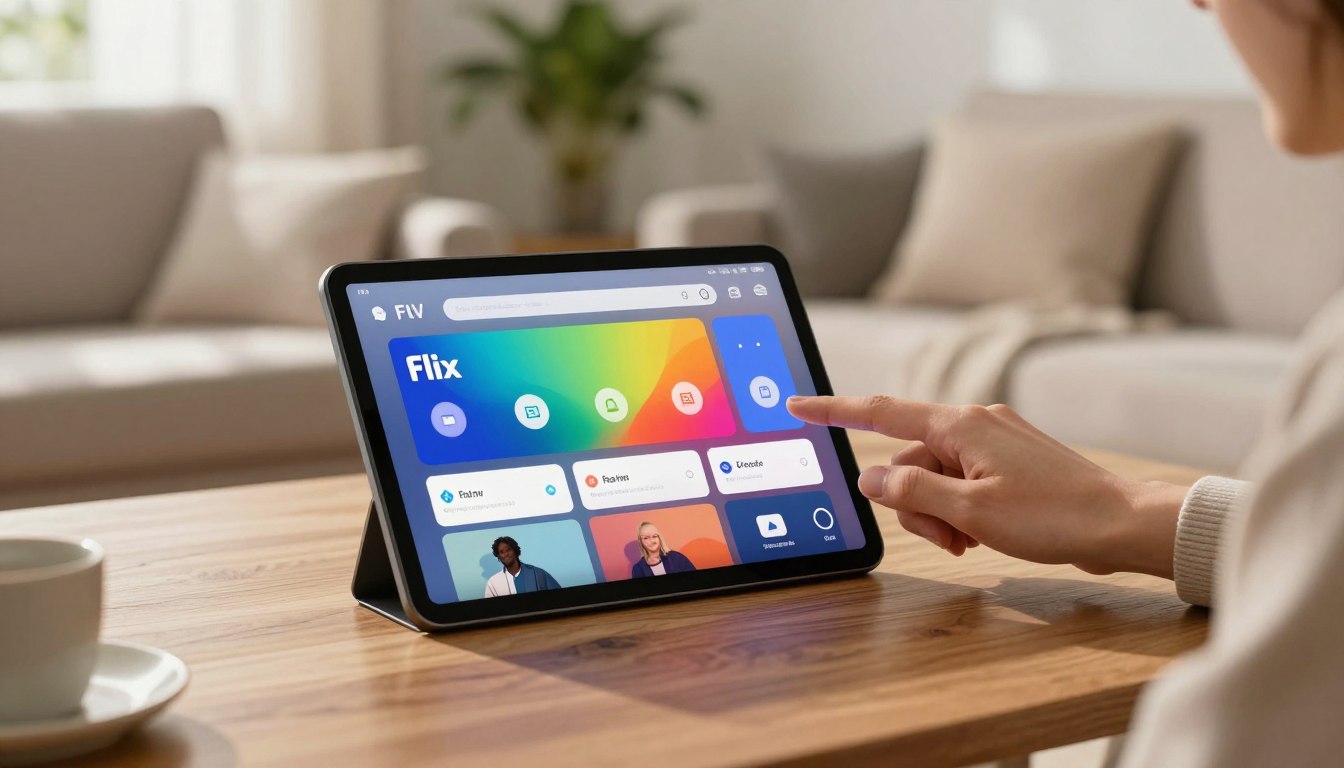
Mange danskere søger en pålidelig måde at streame deres yndlingskanaler på deres Apple-enheder. Flix IPTV har vundet stor popularitet som en af de bedste medieafspillere til dette formål. Den fungerer som en browser for dine eksterne streams og giver en ren og effektiv oplevelse.
Det er vigtigt at forstå, at denne applikation ikke genererer sit eget indhold. I stedet fungerer den som et værktøj, der afspiller det indhold, du får fra din IPTV-udbyder. Du skal altså have et separat abonnement og en playliste klar, før du kan komme i gang.
I denne vejledning gennemgår jeg hele processen fra start til slut. Jeg viser dig præcis, hvordan du downloader appen, konfigurerer den med dit abonnement, og får den til at køre optimalt. Uanset om du er nybegynder eller har erfaring, vil denne guide hjælpe dig.
Du vil opleve, at opsætningen er overraskende enkel. Med få trin kan du få adgang til hundredvis af kanaler på din iPhone eller iPad. Jeg inkluderer også tips til fejlfinding, så du hurtigt løser eventuelle udfordringer.
Vigtige pointer at huske
- Flix IPTV er en medieafspiller, der kræver et eksternt abonnement for at fungere.
- Appen er kompatibel med alle moderne iOS-enheder, herunder iPhone og iPad.
- Du skal have et M3U-link eller en playliste fra din udbyder klar til konfiguration.
- Opsætningen er designet til at være brugervenlig, selv for dem der er nye til IPTV.
- Appen tilbyder avancerede indstillinger for at tilpasse din streamingoplevelse.
- En stabil internetforbindelse er afgørende for problemfri afspilning.
- Denne guide dækker både grundlæggende opsætning og avancerede konfigurationer.
Introduktion til Flix IPTV på iOS
Når du skal vælge en IPTV-afspiller til din iOS-enhed, er funktionalitet og brugervenlighed nøglefaktorer. Jeg vil her præsentere denne alsidige app, der giver dig kontrol over dit streaming.
Hvad er Flix IPTV?
Denne app er først og fremmest en medieafspiller. Den fungerer som et værktøj, der viser det indhold, du får fra din IPTV-udbyder. Applikationen genererer ikke sit eget materiale.
For at den virker, skal du have en playliste eller et M3U-link fra din tjenesteudbyder. Den understøtter både M3U og JSON-formater. Denne fleksibilitet sikrer bred kompatibilitet.
Stabiliteten er en styrke, selv når du arbejder med store afspilningslister. Det gør denne player til et pålideligt valg for seriøs streaming.
Hvorfor vælge Flix IPTV på en iOS-enhed?
iOS-platformen tilbyder unikke fordele. Grænsefladen er optimeret til touch, hvilket giver intuitiv navigation på din iPhone eller iPad.
Automatiske opdateringer via App Store sikrer, at du altid kører den nyeste og mest sikre version. Integrationen med iOS-økosystemet er problemfri.
At bruge en App Store-godkendt applikation tilbyder også fordele. Du får malware-beskyttelse og en sikker måde at streame dit content på. Det er en komplet løsning.
Systemkrav og forberedelser
Før du begynder, er det afgørende at sikre, at din enhed og netværk opfylder visse krav. En smidig oplevelse med medieafspilleren kræver lidt forberedelse.
Enhedsspecifikationer og internetforbindelse
Moderne iPhone og iPad-modeller klarer opgaven fint. Tjek dog, at der er nok ledig lagerplads til applikationen.
Din internetforbindelse er lige så vigtig. For at streame i HD uden buffering anbefaler jeg minimum 16 Mbps. En stabil WiFi-forbindelse er at foretrække.
| Krav | Minimum | Anbefalet |
|---|---|---|
| iOS Version | iOS 12+ | Seneste opdatering |
| Lagring | 100 MB ledigt | 500 MB+ ledigt |
| Internet | 10 Mbps | 25+ Mbps |
| Abonnement | Aktivt fra udbyder | Med EPG-support |
Vigtige forberedelsestrin før installation
Du skal have et aktivt iptv subscription fra en udbyder. De leverer normalt et personligt M3U-link, som er nøglen til dit indhold.
En vellykket opsætning er 90% forberedelse.
Mange udbydere kræver også din enheds mac address for aktivering. Find den under Indstillinger > Generelt > Om.
Luk andre apps, og forbind til et pålideligt netværk. Så undgår du afbrydelser, når du går i gang.
Download og installation via App Store
Den første praktiske handling i opsætningsprocessen er at hente applikationen fra Apples officielle butik. Jeg åbner App Store på min iPhone eller iPad og bruger søgefeltet øverst.
Søgning og valg af den officielle app
Jeg skriver “Flix IPTV” direkte i søgefeltet. Det er vigtigt at vælge den rigtige udgave. Jeg kontrollerer udvikleroplysningerne og det kendte logo for at undgå uofficielle apps.
Når den ægte medieafspiller er fundet, trykker jeg på knappen med teksten “Hent”. Dette initierer download.
Automatisk installation og opstart
Efter download fuldføres, sker installationen helt automatisk. App-ikonet for Flix IPTV placeres på min startskærm.
Ved første opstart viser skærmen straks min enheds MAC-adresse. Jeg noterer denne vigtige oplysning eller tager et screenshot. Du får brug for den senere til aktivering hos din udbyder.
Hele denne procedure, fra søgning til færdig installation, tager typisk under ti minutter. Det er en hurtig og problemfri start.
How to install Flix IPTV on ios/iPhone/ iPad
Her er den praktiske vejledning, der fører dig fra download til færdig konfiguration. Du skal bare følge disse trin, og husk at have dit M3U-link fra din udbyder klar.
Jeg anbefaler at udføre disse handlinger i den angivne rækkefølge for det bedste resultat:
- Åbn Apple App Store på din enhed.
- Søg efter medieafspillerens navn i søgefeltet.
- Vælg den officielle applikation fra resultatlisten.
- Tryk på knappen “Hent” for at starte download.
- Vent på at installationen fuldføres automatisk.
- Åbn programmet for at finde din unikke MAC-adresse.
- Gå til webadressen https://flixiptv.eu/mylist i din browser.
- Indtast både MAC-adresse og dit M3U-link i formularen.
- Klik på knappen “Send” for at bekræfte.
- Luk og genstart applikationen for at aktivere tjenesten.
Efter genstarten vil dit indhold være klar til afspilning. Hele denne opsætningsproces er designet til at være ligetil. For at sikre en problemfri start, kan det være en god idé at tjekke kompatible enheder og finde en kompatibel IPTV-udbyder på forhånd.
Opsætning af bruger- og kontoindstillinger
Med appen installeret er næste skridt at oprette din brugerkonto og aktivere tjenesten. Denne proces binder din enhed til dit abonnement.
Det er her, din streamingoplevelse virkelig begynder at tage form.
Oprettelse af brugerkonto og aktivering
Åbn medieafspilleren for at finde din unikke mac address. Den vises tydeligt på skærmen ved første start.
Gå derefter til https://flixiptv.eu/mylist i din webbrowser. Indtast din mac-adresse i det første felt.
I det andet felt indsætter du din m3u url fra din udbyder. Klik på “Send” for at indsende.
Tjenesten tilbyder en 7-dages gratis prøveperiode. Efter prøven koster livstidsaktivering €7.99 for én enhed.
Denne engangsbetaling sikrer permanent adgang.
| Trin | Handling | Bemærkning |
|---|---|---|
| 1 | Find din mac-adresse i appen | Vises ved første åbning |
| 2 | Besøg aktiveringssiden | Brug den angivne url |
| 3 | Indtast oplysninger | Både address og m3u-link |
| 4 | Klik send | Bekræft indsendelsen |
Registrering af MAC-adresse
Din enheds mac address er dens digitale fingeraftryk. Den er afgørende for at systemet genkender dig.
Hvis du skal finde den igen senere, går du til Settings > User Account i appen. Den er altid tilgængelig der.
Denne registrering er et enkelt, men essentielt skridt for at få din user account til at fungere korrekt.
Navigering gennem Flix IPTV appens grænseflade
At finde rundt i en ny app kan være overvældende, men jeg viser dig, hvordan du mestre grænsefladen på ingen tid. Den er optimeret til touch og giver hurtig adgang til alt dit content.
Opdeling af startsiden og live-tv sektioner
Startskærmen viser personlige anbefalinger og populære channels. Du ser også en list med nyligt viste programmer.
Live TV-sektionen organiserer alle tilgængelige kanaler i overskuelige kategorier. Sport, nyheder, underholdning og film er let at finde.
Tryk på en kanal for at starte streaming øjeblikkeligt. Stryg over skærmen for at skifte mellem forskellige channels hurtigt.
En god grænseflade skal føles naturlig og kræve minimal indlæring.
Søgefunktionen sidder øverst på skærmen. Den giver lynhurtig adgang til specifikt indhold.
Brug hjerteikonet til at tilføje favoritter. Dine foretrukne kanaler samles så i hovedmenuen.
Filterindstillinger sorterer kanaler efter land, sprog eller genre. Det gør store indholdssamlinger mere overskuelige.
| Navigation | Handling | Resultat |
|---|---|---|
| Startskærm | Scroll gennem anbefalinger | Finder nyt content |
| Live TV menu | Vælg kategori | Viser relevante channels |
| Søgefelt | Indtast nøgleord | Finder præcist indhold |
| Favoritter | Tryk på hjerte | Tilføjer til personlig liste |
Denne app er designet til at være intuitiv. Du kan også udforske dens funktioner på andre enheder som Apple TV.
Med denne viden er du klar til at udnytte Flix IPTV fuldt ud. Din streamingoplevelse bliver både nem og behagelig.
Tilpasning af videokvalitet og undertekster
En af de største fordele ved denne medieafspiller er dens mulighed for at skræddersy din visningsoplevelse. Jeg åbner settings-menuen via tandhjulsikonet for at få adgang til disse værktøjer.
Her har du fuld kontrol over, hvordan dit content præsenteres.
Vælg den rette videokvalitet
Det er afgørende at matche opløsningen med din internethastighed. Du kan vælge mellem SD, HD eller FHD.
Ved en langsommere forbindelse anbefaler jeg at sætte kvaliteten lavere. Dette forhindrer buffering og sikrer en jævn streaming-oplevelse.
Har du en stabil højhastighedsforbindelse, kan du roligt skrue op for detaljerigdommen. Appen tilpasser sig dynamisk.
Indstil dine undertekster
Flix IPTV tilbyder en sjælden funktion til tilpasning af subtitles. Den gør indholdet mere tilgængeligt for alle.
Gå til Settings > Subtitle Settings for at justere udseendet. Du kan ændre skriftstørrelse, farve og baggrundsfarve.
For optimal læsbarhed anbefaler jeg en stor skrift med høj kontrast på mørk baggrund. Justér efter dine personlige præferencer og lysforholdene.
Avancerede indstillinger og ekstra funktioner
For at løfte din streamingoplevelse til nye højder, er det værd at dykke ned i appens ekstra funktioner. Disse features giver dig fuld kontrol og tilpasser tjenesten til dine specifikke behov.
EPG, timeshift og forældrekontrol
Electronic Program Guide (EPG) leverer detaljerede programoplysninger og sendetider. Det gør det nemt at planlægge din seertid og skifte mellem kanaler.
Timeshift-funktionen giver fuld kontrol over liveindhold. Du kan sætte udsendelser på pause og spole tilbage for at se i dit eget tempo.
Forældrekontrol aktiveres med en simpel pinkode. Standardkoden er 0000. Den beskytter bestemt indhold og er en vigtig sikkerhedsfeature.
Appen understøtter også integration med eksterne players. Populære valg som VLC Player og MX Player åbner for avancerede afspilningsmuligheder.
Du kan administrere flere playlists samtidig i samme grænseflade. Skift mellem dem afhængigt af indhold eller ydeevne for at optimere din oplevelse.
Disse iptv offers muligheder for stor fleksibilitet. Ved at kombinere external players og multiple playlists, skaber du en personlig mediehub.
Fejlfinding: Buffering og forbindelsesproblemer
Forbindelsesproblemer og pauser i afspilningen er almindelige udfordringer, som jeg ofte ser brugere støde på. De fleste årsager er nemme at identificere og rette.

Langsomt internet er den største synder. Test din hastighed med en online tjeneste. For HD skal du have mindst 16 Mbps.
Frakobl andre enheder fra netværket midlertidigt. Dette frigør båndbredde til din streaming.
Optimering af internethastigheden
Hvis buffering fortsætter, sænk videokvaliteten i appens indstillinger. Dette reducerer båndbreddebehovet markant.
Kontroller også din WiFi-router for fejl. En simpel genstart af routeren kan ofte løse ustabilitet.
Fejlfinding handler om at eliminere de mest sandsynlige årsager først.
Genstart og kontrol af playlist-URL
Genstart både applikationen og din iOS-enhed. Dette fjerner midlertidige fejl i hukommelsen.
Verificer, at din playliste-url er korrekt indtastet. Et enkelt stavefejl kan bryde hele linket.
En forkert MAC-adresse forårsager også aktiveringsproblemer. Kontroller den på den officielle hjemmeside.
Hvis kanaler stadig ikke indlæses, tjek din subscription-status hos udbyderen. Dit abonnement kan være udløbet.
| Problem | Mulig årsag | Løsning |
|---|---|---|
| Hyppig buffering | Langsom internetforbindelse | Test hastighed, sænk kvalitet |
| Ingen forbindelse til service | Forkert playliste-URL | Kontroller og ret url |
| Aktiveringsfejl | Ukorrekt MAC-adresse | Verificer adresse på hjemmesiden |
| Kanaler indlæses ikke | Udløbet iptv abonnement | Kontakt din udbyder |
Disse skridt løser langt de fleste problemer. Din device burde herefter levere en stabil service.
Brug af eksterne afspillere og tilpasningsmuligheder
En af de mindre kendte, men kraftfulde funktioner er integrationen med tredjeparts medieafspillere. Denne mulighed åbner for en helt ny grad af kontrol over dit streaming.
Jeg vil guide dig gennem fordelene og opsætningen.
Integration af eksterne afspillere (fx VLC)
Denne application understøtter populære external players som VLC Player og MX Player. De tilbyder avancerede afspilningsmuligheder, som den indbyggede motor ikke har.
For at aktivere det, går du til Settings > External Players i menuen. Vælg din foretrukne afspiller fra listen.
Funktionen virker på både Android og iOS-enheder. Det giver stor fleksibilitet på tværs af platforme.
Den rigtige afspiller kan gøre forskellen mellem en god og en fremragende oplevelse.
VLC Player er et særligt populært valg. Dens brede codec-understøttelse håndterer selv problematiske formater med elegance.
Nogle players kan forbedre ydeevnen markant på ældre enheder. De optimerer ressourcerne bedre.
Du kan roligt eksperimentere. Skift mellem den indbyggede og external players for at finde den bedste løsning til dit setup.
| Afspiller Type | Største Styrke | Bedst Til |
|---|---|---|
| Indbygget i flix iptv | Hurtig start, simpel integration | Daglig streaming, nem brug |
| VLC Player | Ekstrem codec-understøttelse | Komplekse formater, avanceret brug |
| MX Player | Hardware-acceleration | Ældre enheder, strømbesparelse |
At use app‘en på denne måde maksimerer dens potentiale. Din application bliver et endnu kraftfuldere værktøj.
Jeg anbefaler at prøve forskellige players afhængigt af dit specifikke behov. Det er den ultimative tilpasning.
Tips til optimering af din streamingoplevelse
Optimering af din medieafspiller kan forvandle en god oplevelse til en fremragende en. For mange brugere er disse tips essentielle for at få det bedste ud af deres setup.
Praktiske råd til en problemfri seeroplevelse
Din netværksforbindelse er afgørende for at undgå uønskede pauser. Brug en kablet forbindelse, hvis det er muligt. Ellers skal du sikre et meget stærkt WiFi-signal.
Luk apps, der kører i baggrunden uden brug. Dette frigør hukommelse og processor kraft til at streame jævnt.
Opdater programmet regelmæssigt gennem App Store. Nyere versioner indeholder ofte vigtige fejlrettelser og ydeevneforbedringer.
Ryd cachen periodisk i indstillingerne. Akkumuleret data kan gøre applikationen langsom over tid. En ren cache betyder hurtigere loading.
Forbedring af brugergrænsefladen
Brug bogmærker eller favoritter til kanaler, du ser ofte. Det giver lynhurtig adgang og sparer dig for unødvendig søgning.
Tilpas temaindstillingerne for bedre synlighed. Justér farver og kontrast for at skabe en mere personlig og behagelig visning.
Test forskellige servere fra din udbyder. Nogle servere kan være hurtigere eller mere stabile afhængigt af din placering.
Disse tips er rettet mod at forbedre oplevelsen for brugere af denne iptv player. Ved at følge dem, får du som bruger mere ud af din app og undgår mange almindelige streaming-problemer.
Support, opdateringer og kundeservice
Når du bruger en applikation som denne, er det essentielt at vide, hvor du kan få hjælp, og hvordan du holder den opdateret. En god support og regelmæssige opdateringer sikrer, at din oplevelse forbliver problemfri over tid.

Vigtigheden af regelmæssige appopdateringer
Denne application modtager jævnligt opdateringer gennem Apple App Store. Disse indeholder ofte fejlrettelser, nye funktioner og vigtige sikkerhedspatches.
Jeg anbefaler at aktivere automatiske opdateringer i dine iOS-indstillinger. Så får du altid den nyeste version uden at tænke over det.
Hvis du foretrækker manuel kontrol, kan du åbne App Store og tjekke under “Opdateringer”. Læs opdateringsnoterne for at forstå, hvad der er blevet forbedret.
For tekniske problemer eller spørgsmål til din konto, kan users kontakte support via den officielle hjemmeside. De hjælper med aktivering, fejlfinding og kontoadministration.
Aktivering eller forlængelse af din service håndteres på https://flixiptvpro.net/activation/. Det er et simpelt skridt efter din prøveperiode.
At holde din flix iptv application opdateret er nøglen til optimal ydeevne og sikkerhed. Det er en vigtig del af at være en fornuftig bruger.
Andre installationsovervejelser til iOS-enheder
Installationen af denne medieafspiller varierer markant afhængigt af hvilken enhed du bruger. Det er værd at kende alternativerne.
Sammenligning med andre platforme
På en iptv firestick er processen mere kompleks. Appen er ikke i Amazon Apps Store, så du skal sideloade den med en Downloader-app.
Det kræver en specifik URL. For smart iptv-brugere med Samsung eller LG TV er det nemmere. De kan hente programmet direkte fra deres app-butik.
På en stationær computer eller Mac skal du bruge en Android-emulator som BlueStacks. Det simulerer en mobilenhed for at køre appen.
| Enhed (Device) | Installationsmetode | Kommentar |
|---|---|---|
| iOS / iPhone | Download fra App Store | Enkel, sikker, automatiske opdateringer |
| Amazon IPTV Firestick | Sideload via Downloader (flixiptv.cc/flix.apk) | Kræver flere manuelle trin |
| Smart IPTV (Samsung/LG TV) | Download fra TV-app-butik | Lige så ligetil som på iOS |
| Windows / Mac Computer | Kør via Android-emulator | Mindre intuitiv, kræver ekstra software |
iOS og iptv apple-økosystemet tilbyder den mest polerede brugeroplevelse. Integrationen med Apple TV giver også streaming på storskærm uden besvær.
Konklusion
Du har nu gennemført hele rejsen fra at finde appen til at nyde dit streamingindhold. Denne guide har givet dig alle værktøjer til at opsætte og optimere Flix IPTV på din device.
Med et aktivt iptv subscription og en korrekt konfigureret application åbner der sig adgang til tusindvis af channels og content. Husk, at du kan teste tjenesten med en 7-dages free trial.
Den kræver derefter en engangsbetaling. Flix IPTV‘s mange features inkluderer flere sprog, tilpasselige temaer og forældrekontrol.
Brug de tips og fejlfindingstrin, jeg har delt, for at sikre en stabil oplevelse. Support findes på den officielle hjemmeside, hvis du har brug for hjælp.
Udforsk alle mulighederne for at skræddersy din seeroplevelse perfekt. Så kan du som users fuldt ud use app‘ens potentiale.