Fortsæt til indhold
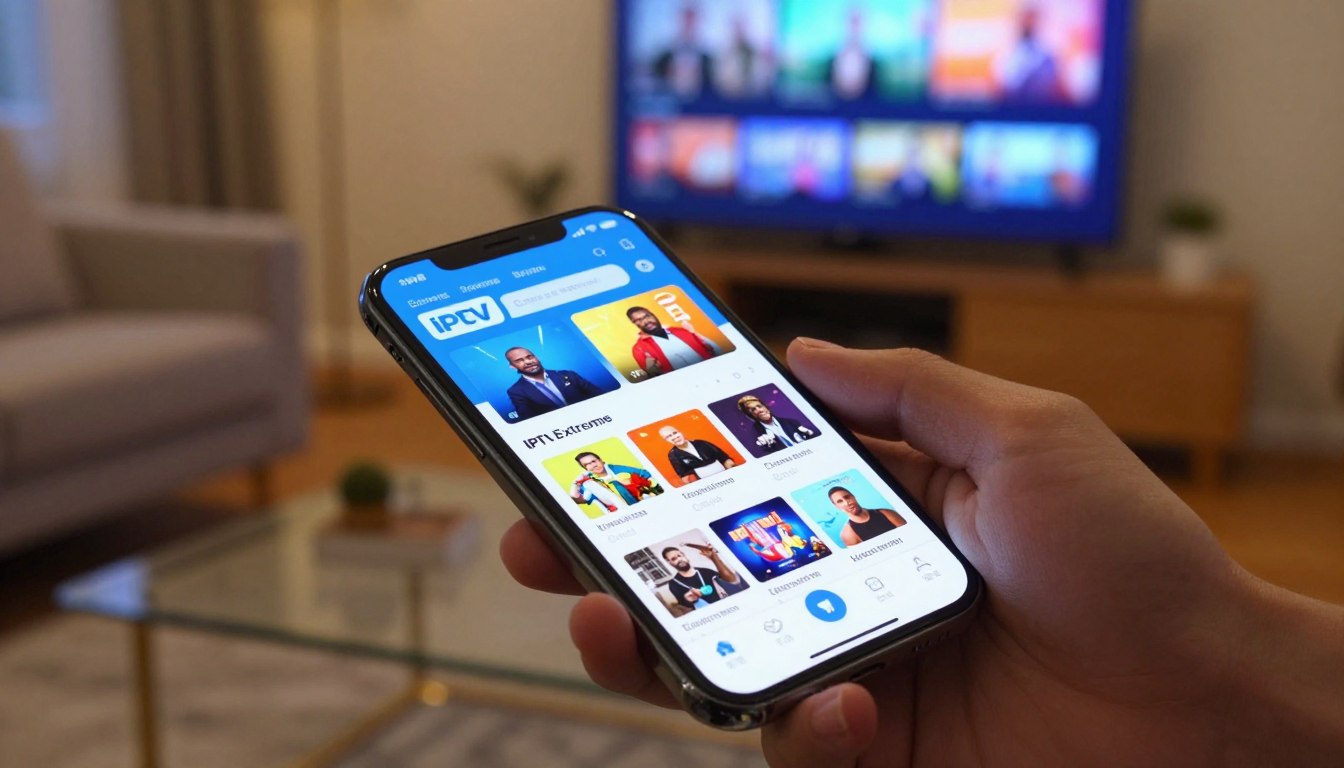
Jeg deler i dag min personlige vejledning, som viser, hvordan man får adgang til et enormt univers af underholdning. Med denne flix iptv-løsning åbner der sig adgang til tusindvis af live kanaler og et hav af film og serier.
Fokus i denne guide er på Android-enheder som smartphones og tablets. Disse mobilenheder er utrolig populære til at streame indhold, fordi de er lette at have med og har kraftfulde skærme.
Du vil gennem denne trin-for-trin guide lære hele processen. Den dækker alt fra den første opsætning og konfiguration til smarte tips for den bedste oplevelse.
Det er vigtigt at følge instruktionerne nøje. På den måde undgår du fejl og sikrer, at streaming af dit yndlingsindhold fungerer perfekt fra starten.
Jeg gennemgår både den nemmeste metode via en officiel butik og en alternativ vej. Dette gør, at vejledningen passer til de fleste brugere, uanset deres situation.
Når du er færdig, har du en robust app klar på din enhed. Den fungerer som en central afspiller, der organiserer alle dine streaming-kilder på ét sted.
Husk, at denne software er et værktøj til afspilning. Den leverer ikke selv medieindholdet, men giver dig mulighed for at afspille det fra de kilder, du har.
Vigtige pointer
- Denne guide giver en personlig og detaljeret gennemgang af opsætningsprocessen.
- Fokus er på Android-mobilenheder, som er blandt de mest almindelige til streaming.
- Du får en trin-for-trin vejledning, der inkluderer opsætning og optimeringstips.
- At følge hvert trin nøje er afgørende for en problemfri installation.
- Metoderne dækker både installation via officielle kanaler og via APK-filer.
- Resultatet er en kraftfuld IPTV-afspiller klar til at håndtere dit indhold.
- Løsningen er en afspiller-app og fungerer ikke som en udbyder af indholdet.
Introduktion og baggrund for Flix IPTV
IPTV-teknologien har revolutioneret måden, vi får adgang til underholdning på, ved at erstatte traditionelle signaler med internetbaseret streaming. Dette åbner for en verden af fleksibilitet.
Hvad er IPTV, og hvordan fungerer det?
IPTV står for Internet Protocol Television. Teknologien streamer TV-kanaler og video direkte via din internetforbindelse.
Den bruger ikke satellit eller kabel. I stedet sender den data i pakker over nettet, ligesom en hjemmeside.
Dette giver mig adgang til live TV, film og serier på min smartphone. Det eneste krav er en stabil internetforbindelse.
Fordele ved at vælge Flix IPTV
Flix IPTV er en alsidig afspiller-app. Den fungerer som et centralt værktøj for at organisere og afspille dit content.
Vigtigst at forstå: appen er ikke en indholdsudbyder. Den kræver, at du tilføjer dine egne playlister fra en IPTV-tjeneste.
Fordelene er mange. Grænsefladen er intuitiv og understøtter både M3U-lister og Xtream Codes API. Du kan kombinere flere tjenester i én app.
Kvaliteten er fremragende med HD og Full HD streaming. En elektronisk programguide (EPG) giver dig nem oversigt.
Appen synkroniserer på tværs af enheder. Den understøtter over 17 sprog og tilbyder omfattende tilpasningsmuligheder.
| Funktion | Traditionelt TV | Flix IPTV Player |
|---|---|---|
| Leveringsmetode | Satellit/Kabel | Internet (IPTV) |
| Indholdstype | Primært live | Live + on-demand content |
| Tilpasning | Begrænset | Fuld kontrol over lister og layout |
| Mobil adgang | Nej | Ja, overalt med internet |
Med Flix IPTV får jeg altså adgang til både live on-demand content og kanaler gennem mit abonnement. Det er en kraftfuld flix iptv player.
Systemkrav og forberedelse til installation
En vellykket opsætning starter med at sikre, at alle systemkrav er opfyldt. Denne forberedelse er afgørende for en stabil og problemfri brug af afspiller-appen.
Tjek af enhedskompatibilitet og ydeevne
Først kontrollerer jeg min device. De fleste moderne devices med Android 5.0 eller nyere fungerer fint.
Jeg sikrer tilstrækkelig lagerplads. Selvom appen er kompakt, anbefaler jeg mindst 500 MB til installation og cache.
Et aktivt iptv subscription er nødvendigt. Flix iptv er en afspiller og leverer ikke selv indholdet.
Min internetforbindelse skal være stabil. Til HD-streaming kræves ca. 5 Mbps. Til 4K skal hastigheden være højere.
Endelig opdaterer jeg enhedens firmware. Dette forhindrer kompatibilitetsproblemer.
Forberedelse af indstillinger og aktivering af ukendte kilder
Hvis jeg vælger APK-metoden, skal jeg ændre nogle settings. Jeg aktiverer “Apps fra unknown sources” i sikkerhedsmenuen.
Denne indstilling findes under Sikkerhed eller Privatliv. Jeg slår den til for min browser eller filhåndteringsapp.
Jeg overvejer også at bruge en VPN. Det giver ekstra sikkerhed og kan omgå regionale begrænsninger.
Efter disse skridt er min device klar. Nu kan jeg installere flix iptv uden forhindringer.
How to install Flix IPTV on android/ smartphone
Nu er det tid til at få appen på plads, og der er to primære veje til målet. Den første er den officielle og mest sikre metode. Den anden er et praktisk alternativ, hvis den første ikke er tilgængelig.
Trin 1: Installation via Google Play Store
Jeg starter med den nemmeste metode. Jeg åbner Google Play Store på min enhed og trykker på søgefeltet.
Her skriver jeg “Flix IPTV” for at finde den officielle app. Jeg vælger den korrekte ud fra ikonet og udvikleroplysninger.
Derefter trykker jeg på den grønne “Installer”-knap. Google Play håndterer resten af download og installation automatisk.
Efter et par minutter er appen klar. Jeg kan åbne den direkte eller finde ikonet i min app-skuffe.
Trin 2: Manuel APK-installation med Downloader app
Hvis appen ikke findes i min regions Play Store, bruger jeg en APK-fil. Først downloader jeg den seneste Flix IPTV APK fra den officielle hjemmeside.
Jeg bekræfter, at “Ukendte kilder” er aktiveret i indstillingerne. For nemheds skyld kan jeg installere Downloader-appen fra Google Play.
I Downloader-appen indtaster jeg linket til APK-filen. Appen henter filen, og jeg trykker på den for at starte installationsvejledningen.
Jeg følger promptene på skærmen. Efter få øjeblikke er IPTV-afspilleren installeret og klar til brug på min Android-enhed.
Opsætning af IPTV-playlister og API-credentials
Den rigtige magi begynder, når jeg tilføjer mine kanallister og legitimationsoplysninger. For at få liv i flix iptv-afspilleren, skal den kobles til min IPTV-udbyder.
Først åbner jeg applikationen og finder dens unikke MAC-adresse i indstillingerne. Denne adresse registrerer jeg på Flix IPTV’s hjemmeside sammen med min playliste-URL.
Tilføjelse af M3U-playlists
M3U-metoden er enkel. Jeg modtager en enkelt url-link fra min udbyder.
Dette link indeholder alle kanaler og film. Jeg indtaster det i den dedikede sektion i appen.
Efter et klik på “Send” valideres forbindelsen. Jeg genstarter flix iptv, og alle kanaler vises.
Konfiguration med Xtream Codes API
Mange professionelle udbydere bruger Xtream Codes. Denne metode kræver tre oplysninger.
Jeg indtaster serverens URL, mit brugernavn og min adgangskode. Det er vigtigt at undgå tastefejl.
Fordelen er automatisk synkronisering. Når min iptv provider opdaterer indholdet, opdateres min liste selv.
| Metode | Format | Opdatering | Fleksibilitet |
|---|---|---|---|
| M3U Playlist | Enkelt URL-link | Manuel genindlæsning | God til enkle lister |
| Xtream Codes API | Server, Brugernavn, Kode | Automatisk synkronisering | Ideel til dynamisk indhold |
| Kombination | Begge muligheder | Afhængig af valg | Maksimal – flere abonnementer i én app |
Jeg kan tilføje flere lister fra forskellige kilder. Det giver en samlet oversigt på alle mine devices.
Optimering af streaming og fejlfinding
At opnå en perfekt og stabil streamingoplevelse kræver en smule vedligeholdelse og nogle smarte justeringer. Selv med en korrekt opsat flix iptv-afspiller kan netværk eller software forårsage udfordringer.
Jeg sikrer den bedste ydeevne ved at holde alt ajour. Dette er min første forsvarslinje mod fejl og afbrydelser.
Opdatering af app og firmware for stabil streaming
Min flix iptv app skal være opdateret. Jeg tjekker regelmæssigt i Google Play Store efter en “Opdater”-knap.
Automatiske opdateringer slår jeg til i butikkens settings. Så sker det uden at jeg skal tænke på det.
Min devices operativsystem er lige så vigtigt. En forældet Android-version kan skabe konflikter med streaming-applikationer.
Netværksoptimering og praktiske fejlfindingstips
Min internetforbindelse er afgørende. Til HD-streaming skal jeg have mindst 5 Mbps. Til 4K-content anbefales 25 Mbps eller mere.
Jeg optimerer Wi-Fi ved at placere min device tættere på routeren. Jeg overvejer at skifte til et 5GHz-netværk for mindre interferens.
Oplever jeg buffering, starter jeg med at genstarte både router og smartphone. Dette nulstiller ofte forbindelsen.
Jeg rydder appens cache i Android-indstillinger under Lagerplads. Det frigør hukommelse og løser mange afspilningsproblemer.
Skifter jeg mellem Wi-Fi og mobildata, kan jeg afgøre om fejlen er netværksrelateret. En VPN kan også forbedre hastigheden til specifikke kilder.
Avancerede funktioner og tilpasningsmuligheder
Med appen installeret og konfigureret, kan jeg nu dykke ned i de funktioner, der transformerer den fra en simpel afspiller til et personligt mediecenter. Disse flix iptv features giver mig fuld kontrol over min visuelle oplevelse og indholdsflow.

Jeg udforsker de omfattende muligheder for at skræddersy applicationen. Det skaber en virkelig personlig og intuitiv brugerrejse.
Brugergrænseflade og tematilpasning
Jeg tilpasser appens udseende fuldstændigt. Flix IPTV tilbyder flere temaer og farvepaletter, som jeg skifter mellem i indstillingerne.
Jeg vælger blandt over 17 sprog for den mest komfortable oplevelse. Layoutet kan justeres med tre forskellige visningstilstande, perfekt til min smartphones skærm.
Dynamiske temaer skifter automatisk med døgnets tid. Denne detalje tilføjer et smart og moderne præg.
Synkronisering på tværs af enheder
En af de mest værdifulde iptv features er synkronisering. Med en premium-konto forbinder jeg op til fem forskellige devices.
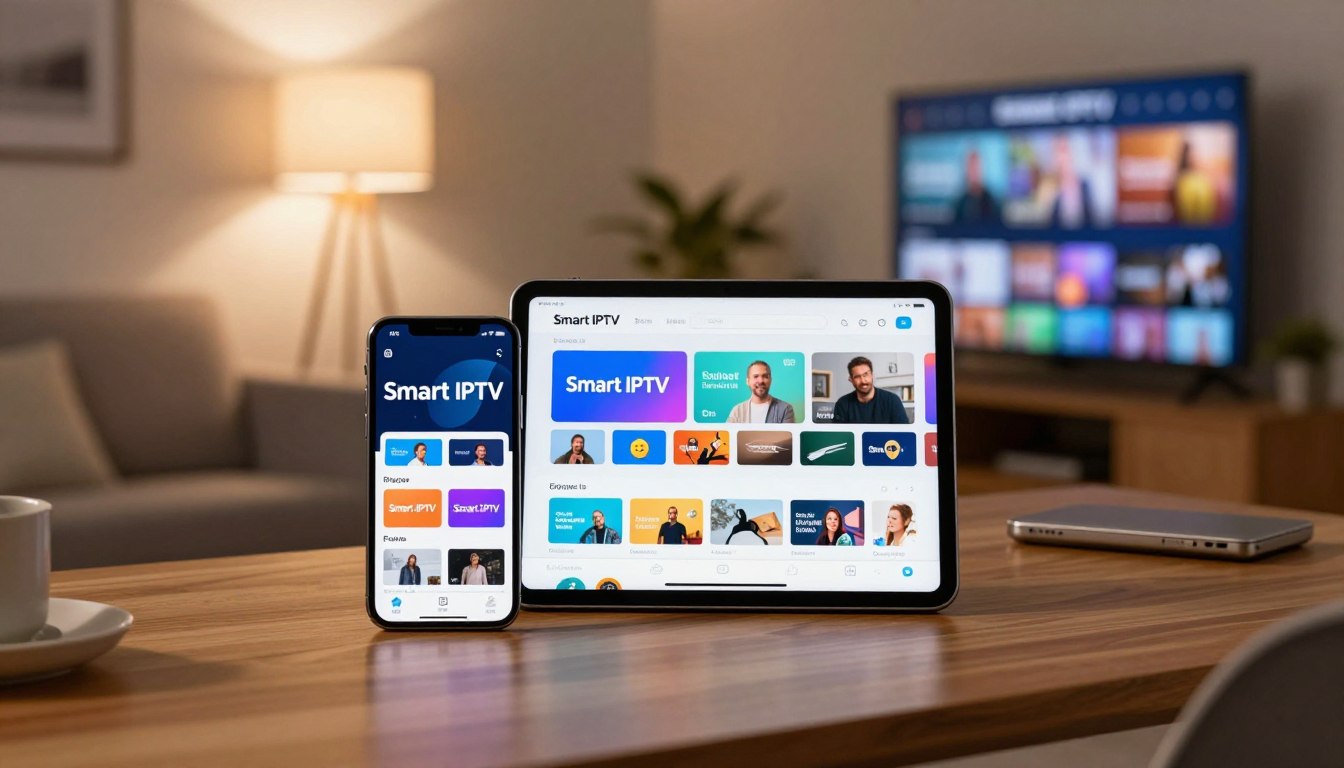
Mine favoritter og indstillinger opdateres automatisk på tværs af smartphone, tablet og smart TV. Det giver en sømløs overgang.
Jeg opsætter individuelle brugerprofiler til familien. Hver person får sin egen kanalliste og historik.
Forældrekontrol aktiveres med en adgangskode. Den begrænser adgangen til upassende indhold og beskytter børnene.
Premium-versionen låser også op for Flix IPTV’s avancerede features. Timeshift-funktionen lader mig pause live TV i op til 48 timer.
| Tilpasningsfunktion | Gratis Version | Premium Version |
|---|---|---|
| Sprogunderstøttelse | Over 17 sprog | Over 17 sprog |
| Temaer og Layout | Multiple temaer & layout | Alle temaer + dynamiske skift |
| Synkronisering | Begrænset | Op til 5 enheder |
| Brugerprofiler | Nej | Ja, med adgangskontrol |
| Avancerede Features | Grundlæggende | Timeshift, 4K, reklamefri |
Disse tilpasninger og flix iptv features forvandler applikationen til kernen i en smart IPTV-oplevelse. De giver mig et værktøj, der føles helt mit eget.
Sikkerhed og beskyttelse af din enhed
Beskyttelse af min enhed og privatliv er en central del af min streamingrutine. Gode vaner sikrer, at oplevelsen forbliver både sikker og uafbrudt.
Jeg tager flere forholdsregler for at beskytte min smartphone og data. Disse skridt er lige så vigtige som selve opsætningen af flix iptv.
Aktivering af sikkerhedsindstillinger
Efter installation via en APK-fil deaktiverer jeg straks “Apps fra ukendte kilder”. At lade denne settings stå åben er en unødvendig risiko.
Det forhindrer utilsigtet installation af skadelig software på min device. Jeg holder altid flix iptv og mit operativsystem ajour med de nyeste opdateringer.
Dette lukker sikkerhedshuller. Jeg downloader kun APK’er fra officielle kilder for at undgå modificerede versioner.
Brug af VPN for at omgå regionale begrænsninger
En VPN er essentiel for sikker og privat streaming. Den krypterer min forbindelse og skjuler min online aktivitet.
Jeg vælger en pålidelig VPN-udbyder med hurtige servere og en no-logs politik. Sådan sikrer jeg både hastighed og anonymitet.
Jeg tænder altid for VPN, før jeg åbner min iptv-afspiller. På den måde er al min trafik beskyttet fra starten.
Denne metode hjælper også med at omgå geografiske blokader på specifikt content. Appen er lovlig, men jeg er selv ansvarlig for de rettigheder, mine playlister giver.
Prisstruktur og betalingsmodeller
Appens licensordning giver mig permanent adgang uden løbende månedlige udgifter. Dette er en klar og forudsigelig model.
Jeg skal forstå forskellen mellem betaling for flix iptv appen og mit iptv subscription til indhold. De er to separate ting.

Gratis prøveperiode og engangsbetaling
Jeg starter med en fuld 7-dages prøveperiode. Den giver adgang til alle features uden at binde mig.
Efter prøven skal jeg betale én gang. Beløbet er under 60 kr. (€7.99) pr. enhed.
Dette er en engangslicens. Jeg betaler ikke noget månedligt for selve afspilleren.
Min adgang til kanaler og content kommer stadig fra en separat udbyder. Denne betaling dækker kun flix iptv-afspilleren.
Fordele ved opgradering til premium-versionen
Den betalte version åbner for de virkelige fordele. Oplevelsen bliver fuldstændig reklamefri.
Jeg får understøttelse af ultra HD og 4K-streaming. Billedkvaliteten bliver maksimal.
Alle mine indstillinger og playlister sikkerhedskopieres automatisk. Det er en stor lettelse.
Licensen virker på op til fem forskellige enheder samtidigt. Synkroniseringen er sømløs.
Jeg får også prioriteret support og Timeshift til live TV. Det giver fuld kontrol.
| Funktion | Gratis Prøve | Premium Version |
|---|---|---|
| Varighed | 7 dage | Permanent licens |
| Betalingsmodel | Ingen | Engangsbetaling (~60 kr.) |
| Reklamer | Mulige | Ingen |
| Videokvalitet | Standard HD | Ultra HD & 4K |
| Enhedsgrænse | 1 enhed | Op til 5 enheder |
Jeg anbefaler at bruge prøveperioden fuldt ud. Så kan jeg teste, om løsningen passer til mine behov.
Brugeroplevelse og praktiske tips til daglig brug
At få mest muligt ud af min IPTV-afspiller handler ikke kun om opsætning, men om smarte daglige rutiner. Min erfaring viser, at nogle enkle vaner maksimerer glæden ved live on-demand underholdning.
Jeg organiserer mine kanaler ved at oprette brugerdefinerede favoritlister. Det giver lynhurtig adgang til de kanaler, jeg ser mest, uden at scrolle.
Personlig tilpasning og konfiguration af kanallister
Jeg bruger den elektroniske programguide aktivt til at planlægge min TV-sening. Påmindelser sikrer, at jeg ikke går glip af vigtige shows.
Indstillingerne i flix iptv justerer jeg til min situation. Streamingkvaliteten sætter jeg lavere på mobildata for at spare på min dataplan.
Søgefunktionen er min bedste ven, når jeg skal finde specifikt content hurtigt. Den sparer mig for manuel navigation gennem kategorier.
Jeg skjuler kanalkategorier, jeg aldrig bruger. Det rydder op i grænsefladen og gør applicationen mere overskuelig.
For den bedste ydeevne eksperimenterer jeg med eksterne afspillere som VLC. Denne iptv app integrerer dem problemfrit.
Regelmæssig oprydning er nøglen. Jeg opdaterer mine playlister og fjerner døde links for at holde appsen på mine devices skarp.
Disse tips gør min flix iptv-oplevelse både personlig og effektiv hver dag.
Konklusion
Efter at have fulgt alle trinnene, har jeg nu en funktionel og tilpasset underholdningshub på min mobil. Hele processen, fra forberedelse til optimering, er gennemgået i denne guide.
Den brugervenlige grænseflade og understøttelsen af flere playliste-formater gør flix iptv til en alsidig iptv player. De omfattende tilpasningsmuligheder sikrer en stabil streaming-oplevelse.
Uanset om jeg brugte Google Play eller APK-metoden, er resultatet den samme: en kraftfuld løsning installeret. Det er vigtigt at huske, at appen kræver et gyldigt abonnement fra en pålidelig iptv provider.
Jeg anbefaler at følge de delte optimeringstips for den bedste ydeevne. Den gratis prøveperiode giver mulighed for at teste alle funktioner før en eventuel opgradering.
Med korrekt opsætning åbner der sig et enormt univers af live og on-demand indhold. Min smartphone er nu et portabelt underholdningscenter, klar til at levere underholdning hvor som helst.