Fortsæt til indhold
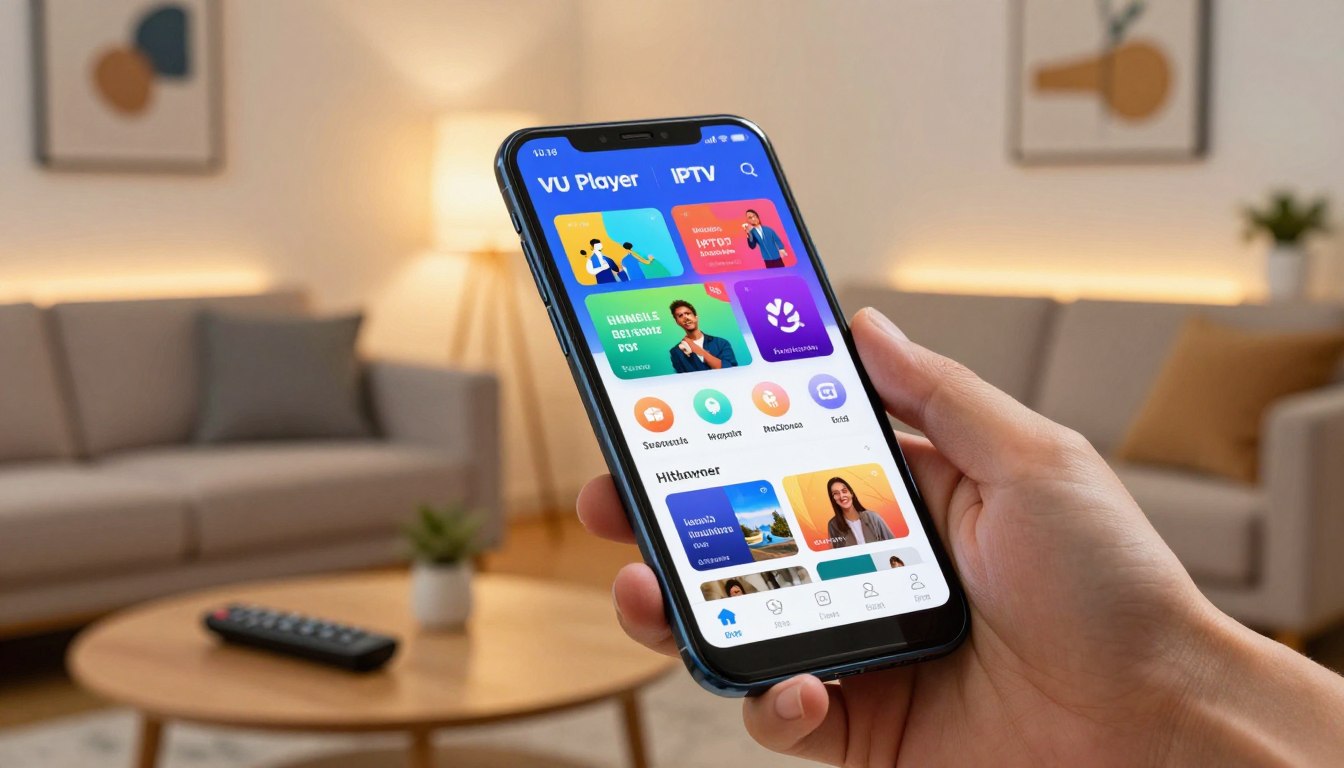
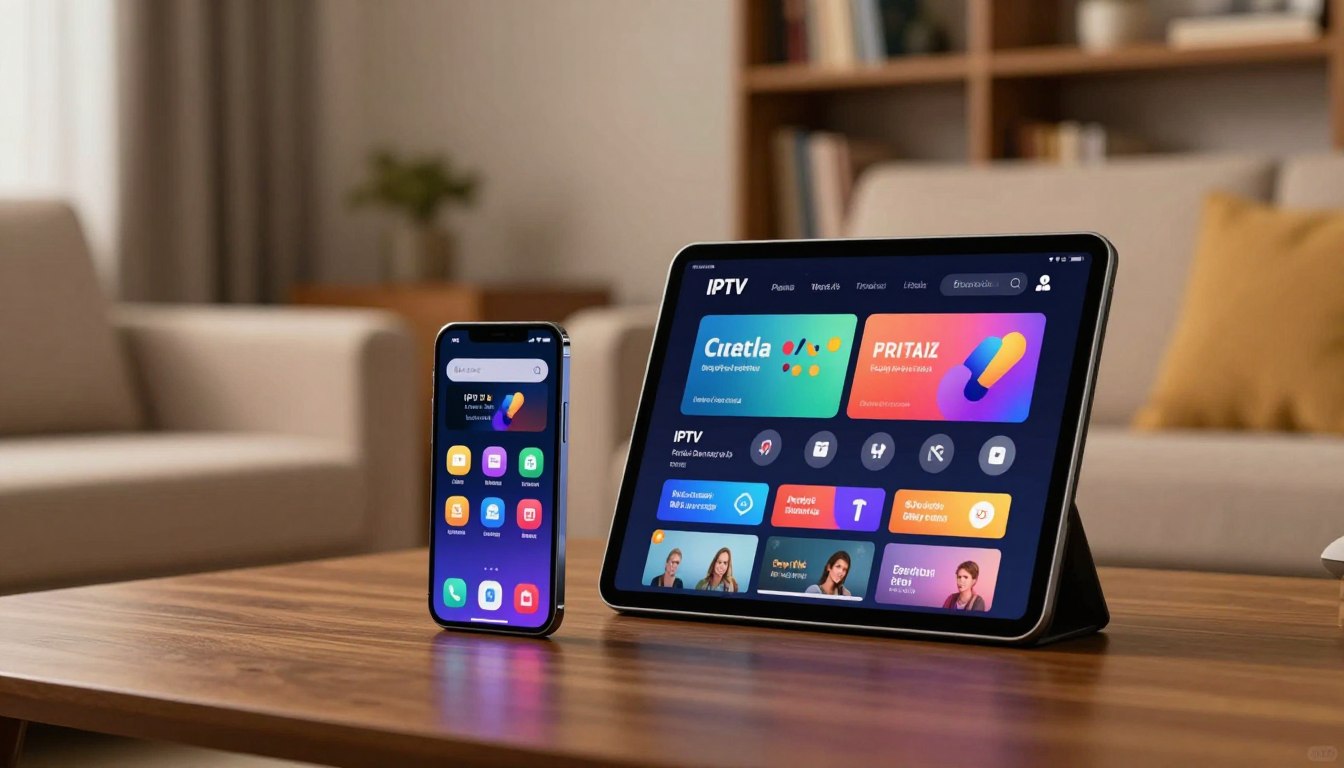
I denne artikel vil jeg guide dig gennem hele processen med at få denne kraftfulde applikation op at køre på din enhed. Formålet er, at du ubesværet kan nyde live-tv og on-demand indhold, uanset hvor du befinder dig.
Denne vejledning er skræddersyet til alle typer brugere. Om du er nybegynder eller har erfaring, får du adgang til professionel streaming via en alsidig afspiller på din mobil eller tablet.
Jeg gennemgår alle nødvendige skridt, fra det indledende forarbejde til den endelige opsætning. Du lærer blandt andet at håndtere APK-filen, justere sikkerhedsindstillinger og installere programmet korrekt.
Efterfølgende viser jeg, hvordan du konfigurerer de første vigtige parametre. Målet er en problemfri og stabil streamingoplevelse fra start til slut, og jeg inkluderer også tips til fejlfinding.
Nøgletakeaways
- Vejledningen dækker alle trin fra forberedelse til konfiguration.
- Den er egnet til både begyndere og erfarne brugere.
- Lær at downloade APK-filen og justere sikkerhedsindstillinger.
- Opsæt de første parametre for optimal streaming.
- Mulighed for at tilpasse avancerede funktioner som transcoding.
- Fejlfindingstips er inkluderet for almindelige problemer.
- Få adgang til live-tv og on-demand indhold hvor som helst.
Introduktion til VU Player IPTV
VU Player IPTV er mere end blot en almindelig afspiller; det er et komplet værktøj til IPTV-streaming på din mobilenhed.
Vigtige funktioner og fordele
Denne professionelle multimedie-iptv player giver dig adgang til tusindvis af kanaler. Den understøtter både Xtream Codes og M3U-lister for maksimal kompatibilitet med din udbyder.
En elektronisk programguide (EPG) viser, hvad der sendes på alle kanaler. Det moderne interface gør navigation mellem live-tv og video-on-demand indhold intuitivt.
Appen, som kræver Android 13.0 eller nyere, inkluderer også forældrekontrol. Denne funktion hjælper med at administrere tilgængeligt indhold for hele familien.
Hvad denne guide dækker
Min vejledning gennemgår alle aspekter af denne kraftfulde iptv player. Du får detaljeret information fra det første download til avanceret konfiguration.
Målet er, at du får maksimal udnyttelse af denne alsidige IPTV-løsning. Jeg viser dig, hvordan du opsætter den for en stabil og behagelig oplevelse.
Forberedelse før installation
For at sikre en problemfri installation skal vi først justere nogle grundlæggende sikkerhedsindstillinger. Dette trin er afgørende, fordi den pågældende software ikke hentes via den officielle butik.
Systemet er som standard låst for at beskytte din enhed. Vi skal midlertidigt åbne for installation fra andre kilder.
Sikkerhedsindstillinger og aktivering af ukendte apps
Jeg åbner Indstillinger på min telefon og finder afsnittet om Sikkerhed. Nogle modeller kalder det “Privacy & security”. Her søger jeg efter “Installer ukendte apps” eller “Ukendte kilder”.
Denne funktion er normalt deaktiveret. Jeg aktiverer den specifikt for den browser, jeg vil bruge til mine downloads. Det kunne være Chrome eller Firefox.
Denne tilladelse er nødvendig for at modtage filer udefra. Uden den kan APK-filen ikke behandles. Det er en smart forholdsregel fra Android.
Jeg foretager altid mine downloads fra officielle og verificerede sider. Det minimerer risikoen for at få modificerede eller usikre versioner af appen. Efter aktiveringen er min mobil klar til at modtage filen.
| Android Version | Sti i Menuen | Vigtig Bemærkning |
|---|---|---|
| 13 og nyere | Indstillinger > Apps > Specielle app-adgange | Vælg “Installer ukendte apps” og tildel tilladelse til din browser. |
| 11 – 12 | Indstillinger > Sikkerhed | Muligheden hedder ofte “Ukendte kilder”. |
| 8 – 10 | Indstillinger > Sikkerhed & privatliv | Aktiveringen gælder kun for den valgte browser-app. |
Processen er fuldstændig reversibel. Når installationen er fuldført, kan jeg nemt deaktivere tilladelsen igen. På den måde genopretter jeg den oprindelige beskyttelse med det samme.
How to install vu player iptv on android/ smartphone
Næste fase i min proces involverer at downloade den nødvendige softwarefil direkte til min enhed. Jeg åbner min foretrukne webbrowser og navigerer til den officielle hjemmeside for denne iptv player.
På siden finder jeg linket til den seneste APK-fil. Et enkelt tryk på download-knappen starter overførslen. Jeg bekræfter, at filen skal gemmes i min standard download-mappe.
Efter download er færdig, finder jeg filen enten via en notifikation eller ved at åbne min filhåndterings-app. Jeg trykker på den downloadede APK for at starte installationssekvensen.
Systemet viser en prompt, hvor jeg skal bekræfte, at jeg vil installere denne applikation. Jeg gennemgår de tilladelser, som denne player anmoder om. Dette er et vigtigt sikkerhedstrin.
Jeg accepterer og starter selve installationen. Processen varer typisk under et minut. Efter fuldførelse får jeg muligheden for at åbne programmet med det samme.
Jeg vælger at åbne VU Player IPTV umiddelbart. Appen starter automatisk og præsenterer den indledende konfigurationsskærm. Her kan jeg begynde at oprette min første modtagerprofil.
Installation af APK-filen og opstart af appen
Jeg trykker på app-ikonet for at åbne VU Player IPTV og bliver straks mødt af en indstillingsdialog. Denne guide viser mig, hvordan jeg forbinder til min modtager eller IPTV-tjeneste.

Download og initial opsætning
Efter den vellykkede installation åbner denne iptv player automatisk konfigurationsmenuen. Det er her, jeg skal oprette min første modtagerprofil for at forbinde til streamingtjenesten.
Første oprettelse af modtagerprofil
I den brugervenlige interface udfylder jeg felterne. Jeg giver profilen et navn som “VU+Solo2”. Derefter indtaster jeg modtagerens IP-adresse, f.eks. 192.168.1.100.
Det anbefales at deaktivere DHCP og bruge en fast IP. Portnummeret sættes typisk til 80. Brugernavnet er som standard “root”.
Hvis jeg har en dynamisk DNS-adresse, tilføjer jeg den. Avancerede valg inkluderer “No zap before streaming” for flere tunere og “Enable transcoding” til VU+Solo2.
Til sidst markerer jeg “Default Box Profile” og gemmer. Nu er denne alsidige player klar til brug.
Konfiguration af modtagerprofil og netværksindstillinger
Med min modtagerprofil oprettet, går jeg nu i dybden med netværkskonfigurationen for at sikre en stabil forbindelse. Denne IPTV-spiller kræver præcise data for at kommunikere fejlfrit med min modtager.
Jeg verificerer, at alle felter er udfyldt korrekt. Dette inkluderer brugernavn, adgangskode og den vigtige IP-adresse.
Indtastning af IP-adresse og portnummer
Jeg indtaster modtagerens faste IP-adresse. Det anbefales at deaktivere DHCP og bruge en fast adresse for maksimal stabilitet.
For port-nummeret bruger jeg standard 80 til lokal adgang. Hvis jeg vil logge ind udefra, ændrer jeg porten til f.eks. 8889.
Når jeg trykker tilbage, spørger en dialog, om jeg vil gemme. Jeg accepterer. En anden dialog spørger, om jeg vil bruge indstillingerne nu.
Hvis dette er min eneste modtager, vælger jeg “Ja”. For flere profiler vælger jeg “Nej” og skifter senere manuelt. Denne player giver mig fuld kontrol.
Jeg tester altid forbindelsen efter opsætning. Det sikrer, at alle informationer er korrekte, og at streaming starter uden forsinkelse på min device.
Avancerede indstillinger og tilpasninger
For at maksimere ydeevnen og fleksibiliteten dykker jeg ned i appens avancerede konfigurationsmuligheder. Disse funktioner giver mig præcis kontrol over min streaming-oplevelse.
Jeg finder menuen ved at trykke på det tredobbelte prik-ikon. Her kan jeg aktivere eller deaktivere specifikke funktioner for min hardware.
Aktivering af transcoding og no zap funktion
Hvis min modtager har to eller flere aktive tunere, aktiverer jeg “No zap before streaming”. Denne player iptv funktion lader mig streame én kanal, mens jeg ser en anden på tv-skærmen.
For ejere af en VU+Solo2 er transcoding en eksperimentel mulighed. Jeg slår den til for potentielt at forbedre video-kvaliteten. Her indtaster jeg også port-nummeret, som standard er 8002.
Opsætning af dynamisk DNS
For at streame video, når jeg er væk hjemmefra, indtaster jeg min dynamiske DNS-adresse. Den kunne være noget som myname.dyndns.org.
Denne iptv player kan også tvinges til at bruge den eksterne adresse med “Enforce Dynamic DNS”. Det er perfekt til at teste fjernadgang.
Ved at tilpasse disse indstillinger får jeg den bedste ydeevne fra min player. Denne alsidige iptv player understøtter virkelig avanceret streaming.
Fejlfinding og support
Selv den mest stabile app kan møde udfordringer, og det er her, en struktureret fejlfinding kommer ind. Jeg lærer at identificere og løse almindelige problemer systematisk.
Almindelige problemer og løsninger
Forbindelsesproblemer er ofte årsagen. Jeg kontrollerer altid IP-adressen, brugernavnet (normalt ‘root’) og adgangskoden i mine profilindstillinger.
Jeg verificerer også, at mine Xtream Codes er gyldige. Hvis de er udløbet, kontakter jeg min udbyder eller tester dem i en browser.
Når streaming buffer eller ikke starter, tjekker jeg min internetforbindelse og router. Jeg sikrer mig, at min modtager er online og tilgængelig på netværket.
Jeg tilgår Menu > About for at se den nuværende softwareversion (1.7) og udviklerens navn. Det hjælper mig med at identificere, om jeg har den seneste opdatering.
For yderligere support vælger jeg Menu > Support. Dette åbner min enheds browser og dirigerer mig til VU+ hjemmesiden med omfattende dokumentation.
Jeg bruger Menu > Help – Dynamic DNS til forklaringer på korrekt opsætning og fejlfinding af ekstern adgang. Denne IPTV-spiller har indbygget hjælp til avancerede funktioner.
Jeg holder min applikation opdateret og laver backup af mine profilindstillinger. På den måde kan jeg nemt gendanne konfigurationen, hvis noget går galt.
| Problem | Mulig Årsag | Løsning |
|---|---|---|
| Forbindelsesfejl | Forkert IP, brugernavn eller adgangskode | Kontroller profilindstillinger. Brug fast IP og ‘root’. |
| Streaming buffer | Svag netværksforbindelse eller modtager offline | Tjek internet, router og sikr modtager er online. |
| App crasher | Forældet softwareversion | Opdater via Menu > About. Nuværende version er 1.7. |
| Kan ikke tilgå eksternt | Fejlkonfigureret dynamisk DNS | Brug Menu > Help – Dynamic DNS for vejledning. |
Denne alsidige afspiller giver mig de værktøjer, jeg har brug for. Med en struktureret tilgang løser de fleste problemer sig hurtigt.
Optimering af streaming og brugeroplevelse
For at få det fulde udbytte af denne alsidige IPTV-spiller, udforsker jeg dens ekstra funktioner og tilpasningsmuligheder. Det handler om at gøre min medieadgang endnu mere behagelig og effektiv.

Anvendelse af app-menuen og ekstra funktioner
Jeg finder appens hovedmenu ved at trykke på det tredobbelte prik-icon i øverste højre hjørne. Herfra har jeg adgang til alle avancerede indstillinger.
Ved at holde fingeren på VU+ iconet åbnes en dialog. Den viser skærmindstillinger og min Android-enheds IP-adresse. Det giver hurtig adgang til vigtig netværksinformation.
Fra home-skærmen navigerer jeg nemt. Den intuitive interface gør det let at browse kanallister og video-on-demand bibliotek. Al min media er overskueligt organiseret.
En særlig nyttig funktion er Menu > Enforce Dynamic DNS. Når jeg er på mit lokale netværk, tvinger den appen til at bruge min eksterne adresse. Det simulerer streaming udefra, perfekt til test.
Denne funktion forhindrer også fejl, hvis jeg er på et andet netværk med samme IP-range. Det sikrer en fejlfri streaming-oplevelse uanset min placering.
Jeg tilpasser video-afspilningens indstillinger direkte i menuen. Buffering, kvalitet og lyd kan justeres baseret på min forbindelse. Så får jeg altid den bedste ydeevne.
Ved at udnytte alle funktioner i denne alsidige IPTV-spiller, maksimerer jeg dens potentiale. Jeg gemmer mine foretrukne indstillinger for en konsistent oplevelse hver gang.
Konklusion
Efter at have fulgt alle trinene står jeg med en funktionel IPTV-løsning på min mobil. Denne alsidige app giver mig adgang til live-tv, sports-begivenheder og film. Jeg kan streame uafbrudt, både hjemme og på farten.
Med software version 1.7 har jeg alle nyeste funktioner. Transcoding og no-zap forbedrer min video-oplevelse. Profilhåndtering gør det nemt at skifte mellem modtagere.
Hvis jeg vil bruge denne player iptv til underholdning, ved jeg præcis hvordan. Jeg holder applicationen opdateret via min browser. Fejlfinding er ligetil med de indbyggede værktøjer.
Denne iptv player transformerer min device til et kraftfuldt mediecenter. Jeg er klar til ubegrænset streaming af alt mit foretrukne indhold.