Fortsæt til indhold
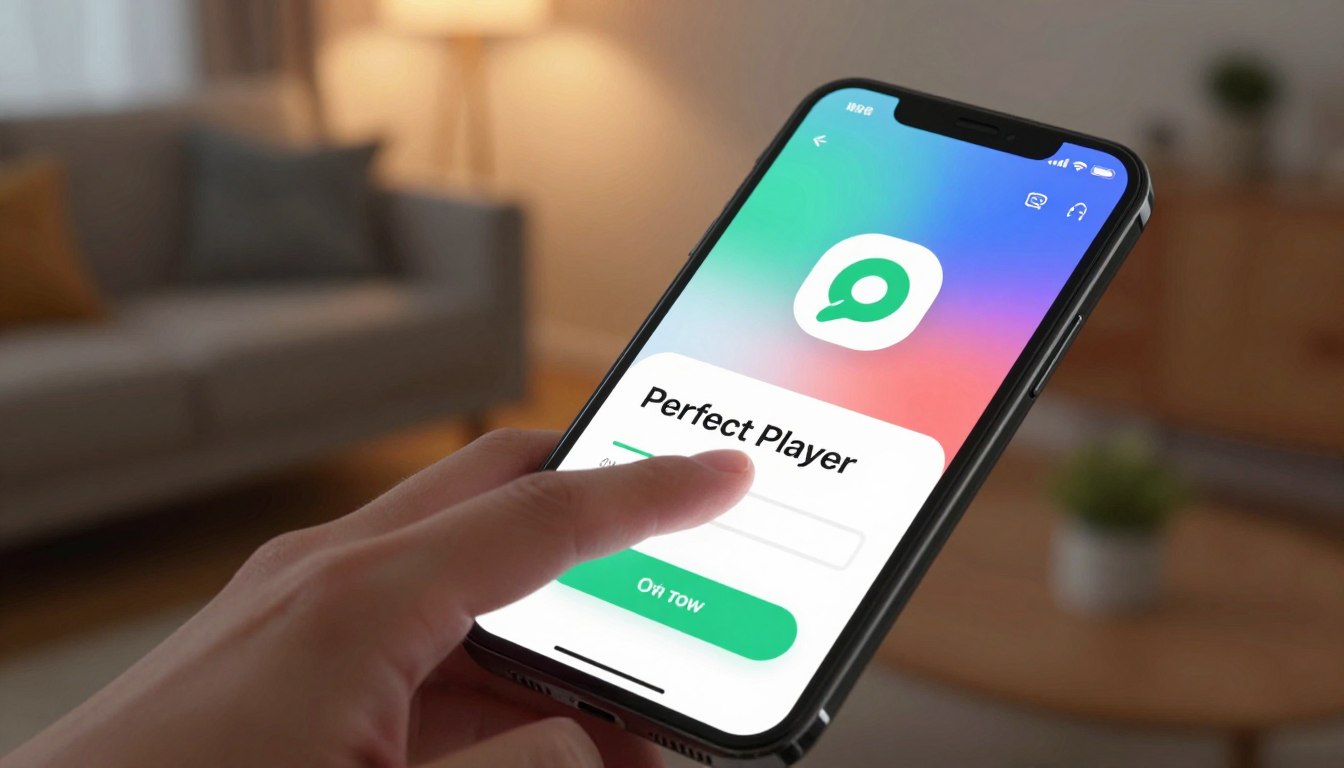
Har du hørt om Perfect Player? Det er en af de mest populære apps til at streame IPTV-kanaler.
Mange brugere anser denne afspiller for at være en af de absolut bedste løsninger på markedet. Den er designet specifikt til denne form for indhold.
Den store fordel er, at du finder den direkte i Android Store. Du behøver ikke at downloade den fra usikre kilder. Det gør hele processen meget enkel og sikker.
I denne vejledning vil jeg hjælpe dig med at få Perfect Player op at køre på din enhed. Jeg gennemgår hvert trin fra download til den første brug.
Du vil opleve en brugervenlig grænseflade og et rigt sæt af funktioner. Appen håndterer streams utroligt godt. Lad os komme i gang.
Nøgletagninger
- Perfect Player er en toptunet IPTV-afspiller, der er meget populær blandt danske brugere.
- Du kan hente appen direkte og sikkert fra den officielle Android Store.
- Installationen er ligetil, og min guide fører dig trin for trin gennem processen.
- Appens styrke ligger i dens klare fokus på IPTV og dens evne til at levere stabil afspilning.
- Du får adgang til en brugervenlig grænseflade og avancerede funktioner lige fra starten.
- Denne artikel sikrer, at du forstår, hvad du har brug for, før du begynder.
Introduktion til Perfect Player og IPTV
Perfect Player har etableret sig som et pålideligt værktøj til IPTV-streaming. Denne avancerede medieafspiller er designet specifikt til at levere en fremragende oplevelse på Android-enheder. Udvikleren, Niklabs Software, står bag appens karakteristiske blågrønne logo.
Jeg vil gerne forklare, hvad der gør denne afspiller så særlig. Den er bygget fra bunden med fokus på IPTV-protokoller.
Hvad er Perfect Player?
Perfect Player er en set-top box-stil afspiller til IPTV og mediefiler. Den understøtter en lang række enheder som TV, tablets og smartphones.
En vigtig detalje er, at den ikke kommer med forudindlæste kanaler. I stedet skal du selv tilføje dine playlister via indstillingerne. Dette giver dig fuld kontrol over dit indhold.
Appen understøtter populære formater som M3U og XSPF. Den håndterer også lokale filer fra SD-kort eller USB-enheder.
Fordele ved at bruge IPTV via Perfect Player
Den største fordel er den intuitive brugergrænseflade. Den gør navigation mellem kanaler og indstillinger utrolig nem.
Appens skalerbare on-screen display sikrer optimal visning på enhver skærm. Den understøtter elektroniske programguider i XMLTV- og JTV-formater. Dermed ved du altid, hvad der vises.
En dedikeret IPTV-afspiller som denne leverer langt mere stabil streaming end generelle medieafspillere.
Til sidst understøtter den video-plugins og udpxy til optimeret streaming. Dette gør den til et alsidigt værktøj for enhver IPTV-enthusiast.
Forberedelser: Krav og nødvendige forudsætninger
At komme i gang med streaming kræver nogle få, men vigtige, forberedelser. Jeg guider dig gennem, hvad du skal have klar, før du sætter din afspiller i gang. Det handler om at samle de rigtige værktøjer for en problemfri start.

Android-enheder og internetforbindelse
Først og fremmest skal du have en kompatibel Android-enhed. Det kan være din smartphone, en tablet, en Android TV-boks eller endda en emulator på din computer. Appen fungerer på alle disse enheder.
Lige så afgørende er en stabil internetforbindelse. Streaming af IPTV kræver en pålidelig og hurtig forbindelse. Dette minimerer buffering og sikrer en flydende oplevelse.
Krav til IPTV-udbydere og M3U URL
Du skal have en aktiv IPTV-serviceudbyder. Denne tjeneste leverer de kanaler og det indhold, du ønsker at se. Der findes både gratis og betalte udbydere af denne IPTV-tjeneste.
Fra din udbyder får du en M3U URL. Denne adresse er en playlistfil med alle dine kanaler. Uden denne nøgle-URL kan appen ikke hente dit indhold.
Din M3U URL er hjertet i hele opsætningen. Sørg for at have den klar.
Jeg anbefaler at kontakte din IPTV-udbyder på forhånd. Få både M3U URL og eventuel EPG URL til programguiden. Så er du helt klar til det næste skridt.
How to install Perfect Player on android/ smartphone
Lad os nu gå i gang med den praktiske del: at få denne afspiller på din enhed. Jeg viser dig den nemmeste og mest anbefalede metode.

Denne proces foregår via den officielle Google Play Store. Det er den sikreste kilde for alle Android-applikationer.
Installation direkte fra Google Play Store
Find først Play Store-ikonet på din startskærm og åbn det. Brug derefter søgefeltet.
Indtast “Perfect Player IPTV” for at finde den rigtige app. Den har et blågrønt logo fra Niklabs Software.
Tryk på den grønne Installer-knappen. Downloaden starter nu. Den tager normalt kun et par minutter.
Når den er færdig, vil du se en “Åbn”-knap. Tryk på den for at starte Perfect Player for første gang.
Accept af vilkår og start af appen
Du vil nu se en skærm med appens brugsvilkår. For at fortsætte, skal du trykke på Accept-knappen.
Ønsker du at læse vilkårene grundigt? Tryk da på “Læs”-knappen først. Brug tilbage-knappen for at vende tilbage.
Dine trin er nu fuldført. Du har succesfuldt hentet appen fra den officielle butik. Dette er den sikreste vej.
Din Perfect Player er klar til den næste fase: opsætning af dine kanallister. Det gennemgår vi i næste afsnit.
Konfiguration af IPTV og EPG i Perfect Player
Her lærer du at opsætte kernedelen: din kanalliste og programguide. Jeg guider dig gennem settings for at forbinde tjenesten.
Opsætning af M3U URL og valg af kanalnavn
Åbn først din Perfect Player. Klik på tandhjuls-iconet øverst til venstre.
Vælg “General” og derefter Playlist-knappen. Indtast din M3U URL i feltet.
Markér afkrydsningsfeltet for M3U. Giv din playlist et beskrivende name. Klik på “OK”.
Indstilling af EPG med XMLTV support
Gå nu til EPG-indstillingerne. Indtast URL‘en til din electronic program guide.
Hvis guiden er i XML-format, skal du markere XMLTV-boksen. Dette giver dig en detaljeret programoversigt.
Når du vender tilbage, opdateres playlisten. Panelet til venstre fyldes med alle dine channels.
Du kan nu klikke på en vilkårlig channel for at starte streaming. Din setup iptv perfect er fuldført.
Tips til optimering af streaming med Perfect Player
For at få mest muligt ud af din IPTV-tjeneste, er der nogle få indstillinger, der gør en kæmpe forskel. Jeg deler mine bedste råd for en jævn og klar billedkvalitet.
Bufferindstillinger ved langsom internetforbindelse
Oplever du hyppig buffering? Langtryk på en kanal for at åbne menuen. Vælg “Main Menu” og derefter tandhjulsikonet.
Gå til Playback-indstillingerne og find “Buffer size”. Sæt denne værdi til 4. Dette giver afspilleren mere tid til at forberede data.
En smart teknik er at pause din streaming i få sekunder. Bufferen fyldes op, og afspilningen bliver markant jævnere. Din stream vil være et par sekunder bagud, men oplevelsen er langt bedre.
Skift af hud og justering af skærmopløsning
Denne player tilbyder forskellige huder. De ændrer appens udseende. Gå til settings og find “Skin” for at prøve dem.
Grænsefladen skalerer automatisk til din skærm. Den tilpasser sig perfekt, uanset om du bruger en smartphone eller et stort TV. Dette sikrer optimal visning af dit indhold.
| Problem | Indstilling | Anbefalet Værdi | Forventet Effekt |
|---|---|---|---|
| Buffering | Buffer size | 4 | Jævnere streaming |
| Utilfreds med udseende | Skin | Eget valg | Tilpasset grænseflade |
| Forkert skærmtilpasning | Auto-scale | Standard | Optimal visning på enhver skærm |
Disse enkle justeringer forbedrer din daglige brug af Perfect Player betydeligt. De sikrer, at dine channels altid streamer optimalt.
Alternative metoder til installation og fejlfinding
Måske bruger du ikke kun en almindelig telefon til dit IPTV-indhold. Jeg præsenterer alternative veje for andre enheder.
Processen kan være lidt anderledes, men lige så effektiv. Her får du en guide til at komme i gang.
Installation på Amazon Fire TV/Stick
Hvis din enhed er en Amazon Fire TV, kræver installationen et ekstra skridt. For 1. og 2. generation bruger du Apps2Fire.
Denne app overfører programmet fra din telefon. Aktiver først udviklermuligheder på din Fire Stick.
Gå til indstillinger og find “Apps fra ukendte kilder”. For 3. generation skal du oprette en APK-fil med MyAppSharer.
Overfør den til din enhed via e-mail eller USB. Installer derefter ES File Explorer for at finde og køre filen.
Fejlfinding og håndtering af almindelige problemer
Støder du på fejl, er der ofte en simpel løsning. Et almindeligt problem er, at playlisten ikke opdaterer.
Kontroller altid, at din M3U URL er korrekt. Din IPTV-serviceudbyder kan have ændret den.
En ustabil internetforbindelse kan også forårsage udfordringer. Support fra din udbyder er altid et godt sted at starte.
Husk, at gratis IPTV-tjenester ofte har begrænset support. Betalte tjenester giver typisk mere pålidelige links.
| Problem | Mulig Årsag | Løsning | Forebyggelse |
|---|---|---|---|
| Playlist opdaterer ikke | Ugyldig M3U URL | Kontakt udbyder for ny link | Gem altid den seneste URL |
| Kanaler vises ikke | Fejl i indtastning | Dobbelttjek adressen i indstillinger | Kopier URL direkte fra e-mail |
| Buffering under afspilning | Langsomt netværk | Øg buffer-størrelse til 4 | Sikre stabil Wi-Fi forbindelse |
| App installerer ikke | Ukendte kilder deaktiveret | Aktivér i udviklermuligheder | Følg enheds-specifik guide |
Med disse tips kan du bruge din afspiller på stort set alle enheder. Det gør din streamingoplevelse mere alsidig.
Konklusion
Med denne vejledning bag dig, er du nu fuldt udrustet til at nyde en topklasse IPTV-oplevelse. Perfect Player anses med rette for en af de førende afspillere på markedet.
Den kombinerer en brugervenlig grænseflade med et rigt funktionssæt. Du kan hente den sikkert direkte fra butikken, uden besvær med sideloading.
Jeg har vist dig hele processen. Fra den første installation til konfiguration af din IPTV-tjeneste med kanallister og programguide.
Du har også fået tips til at finjustere streaming og håndtere andre enheder. Resultatet er klar til brug.
Du kan nu begynde at udforske kanaler og dit foretrukne indhold. IPTV-verdenen ligger for dine fødder.
Jeg håber, denne guide giver dig tryghed og glæde med dit nye værktøj. God fornøjelse med din underholdning!