Fortsæt til indhold
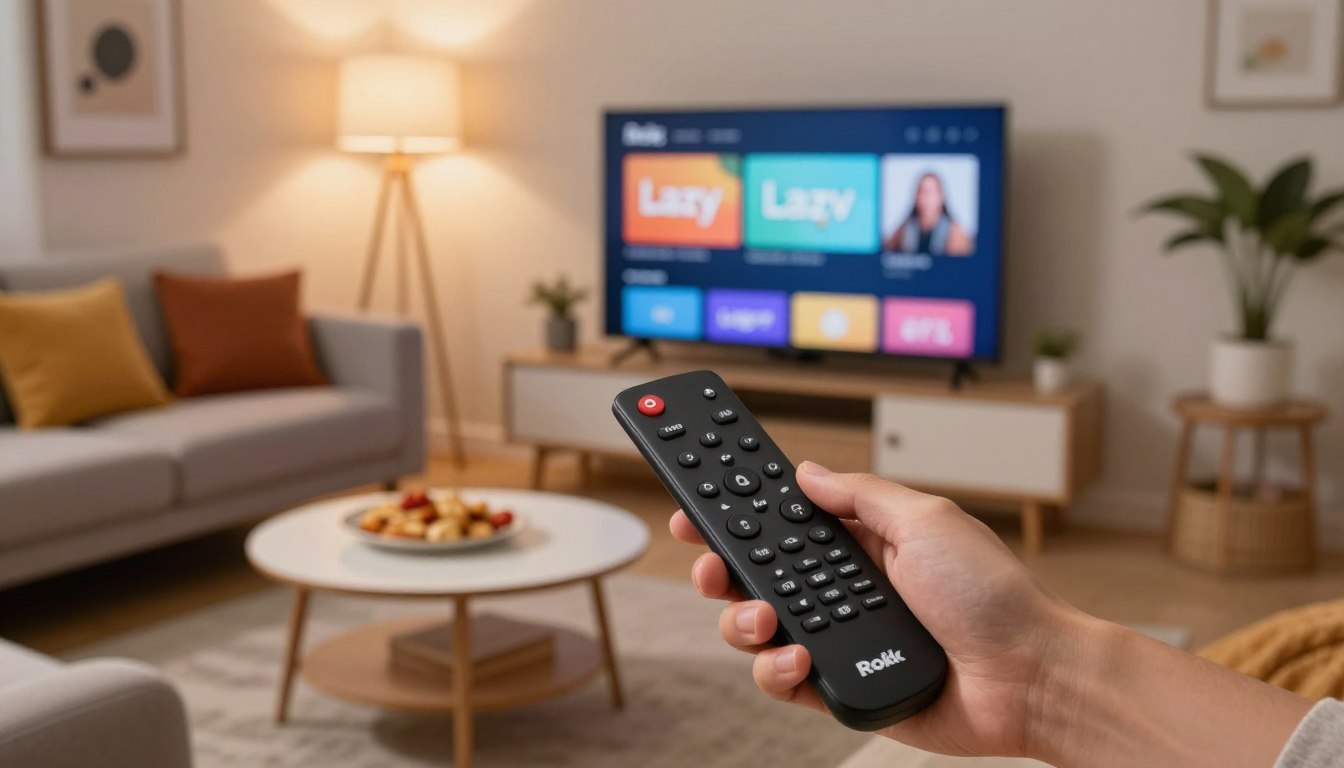
Jeg vil i denne guide vise dig den komplette fremgangsmåde for at få Lazy IPTV til at køre på din Roku-enhed. Processen kræver en speciel “sideload”-metode, da applikationen ikke findes i den officielle Roku Channel Store.
Jeg har opdaget, at den mest pålidelige vej går via IPTV Smarters-applikationen. Denne metode involverer, at du bruger din computer til at hente den nødvendige fil.
For at gøre det overskueligt har jeg opdelt hele proceduren i fire klare faser. Først aktiverer vi udviklerindstillinger, derefter tilføjer vi en kanal, downloader pakken og gennemfører selve opsætningen.
Jeg vil forklare, hvorfor denne tilgang er sikker. IPTV Smarters er en af de bedste afspillere, der understøtter et stort udvalg af tjenester. Den giver en stabil og funktionsrig oplevelse på din streaming-enhed.
Denne artikel giver dig et præcist overblik. Min struktur sikrer maksimal klarhed, så du nemt kan følge med fra start til slut.
Nøgletakeaways
- Guide til at få Lazy IPTV til at fungere på Roku via sideloading.
- IPTV Smarters-appen er central for denne metode.
- Processen opdeles i fire hovedtrin for bedre overskuelighed.
- Metoden kræver brug af en computer til filoverførsel.
- Smarters-afspilleren er kompatibel med mange IPTV-tjenester.
- Fremgangsmåden er pålidelig og sikrer optimal funktionalitet.
- Artiklen er struktureret for at være let at følge.
Introduktion
Som en dansk streamingentusiast har jeg længe søgt efter den perfekte måde at få IPTV til at fungere problemfrit på min Roku. Denne søgen førte til værdifulde erfaringer, som jeg nu deler.
Min oplevelse med IPTV på Roku
Min måde at se tv på ændrede sig fuldstændig, da jeg fik IPTV til at køre på min enhed. Jeg testede flere forskellige IPTV-løsninger for at finde den bedste.
Jeg opdagede, at IPTV Smarters tilbyder den bedste kombination af funktioner. Den er kompatibel med et kæmpe udvalg af tjenester, der bruger server-URL’er. Det gør den til en ideel app for denne platform.
Hvorfor denne guide er nyttig for mig
Jeg skriver denne vejledning, fordi jeg selv stod over for de udfordringer, mange danske brugere oplever. Jeg vil hjælpe andre med at undgå de fejl, jeg lavede.
Denne guide er særligt nyttig for dansksprogede, der ønsker en komplet vejledning på deres eget sprog. Roku streaming med IPTV giver klare fordele sammenlignet med andre enheder.
For dem, der foretrækker andre afspillere som BananaTV, er skærmspejling til Roku-enheden en mulig løsning.
| Faktor | IPTV Smarters App | Skærmspejling/Casting |
|---|---|---|
| Stabilitet | Høj – direkte på enheden | Varierende – afhænger af netværk |
| Kompatibilitet | Meget bred – understøtter mange tjenester | Begrænset – afhænger af afsenderapp |
| Opsætningskompleksitet | Moderat – kræver sideload | Lav – nem at starte |
| Funktioner | Fuld funktionalitet med EPG, opfang | Basal afspilning, ofte med forsinkelse |
Min erfaring viser, at installing iptv via IPTV Smarters er den mest pålidelige vej. Hvis du har brug for professionel hjælp til din tjeneste, kan du altid kontakte en specialist for support.
Forberedelser og systemkrav
En vellykket opsætning af IPTV Smarters på Roku starter med de rigtige forberedelser. Jeg skal samle alle enheder og sikre korrekte forbindelser, før jeg går i gang med at install iptv roku.
Denne proces er ligetil, hvis jeg følger et klart overblik. Det handler om at have det rigtige udstyr klar.
Overblik over nødvendige enheder og forbindelser
Først skal min Roku-enhed være tændt og korrekt tilsluttet mit tv. Den skal bruge et HDMI-kabel for at vise billedet på skærmen.
Jeg har også brug for en computer med internet. Denne device er nødvendig for at hente den specielle fil, som skal bruges senere.
Min Roku-fjernbetjening skal være lige ved siden af. Jeg skal bruge den til at indtaste en hemmelig kode. Det er et vigtigt step for at åbne for avancerede indstillinger.
Jeg finder mine Roku-kontologinoplysninger frem. De skal bruges, når jeg besøger my.roku.com fra computeren.
For en nemmere proces anbefaler jeg, at både Roku og computer er på samme WiFi. Det sikrer en stabil kommunikation mellem device’erne.
Jeg forbereder en notesblok til at skrive vigtige detaljer ned. Det kan være IP-adresser eller adgangskoder undervejs.
Hele denne procedure tager typisk 15 til 30 minutter. Jeg sætter af tid til at følge hvert step omhyggeligt.
| Enhed/Element | Formål | Noter |
|---|---|---|
| Roku device | Hoved streaming-enhed | Skal være tændt og forbundet til TV via HDMI |
| Computer (PC/Mac) | Download af IPTV Smarters pakke | Kræver internetforbindelse |
| Fjernbetjening | Aktivering af udviklertilstand | For indtastning af knapsekvens |
| Roku-login | Adgang til my.roku.com | Brugeroplysninger skal være klar |
| Netværk | Kommunikation mellem enheder | Samme WiFi anbefales til begge device’er |
| Tid | Gennemførelse af alle trin | Forvent ca. 15-30 minutter for hele processen |
Når alt dette er på plads, er jeg klar til næste fase. Så aktiverer jeg udviklertilstanden på min streaming-enhed.
Aktivering af udviklertilstand på Roku
Første skridt i sideload-processen er at åbne for avancerede funktioner på Roku-enheden. Dette giver mig adgang til et skjult menupunkt.
Jeg skal aktivere developer options for at tillade installation af apps uden for butikken. Uden dette vil resten af processen ikke fungere.
Trin til at aktivere udviklertilstand
Jeg skifter mit tv til det korrekte HDMI-input. Så kan jeg se min Roku-startskærm.
Nu tager jeg fjernbetjeningen. Jeg indtaster en præcis knapsekvens for at få developer options menu til at vises.
Sekvensen er vigtig. Et enkelt forkert tryk betyder, at menuen ikke dukker op.
| Knap | Antal tryk | Rækkefølge |
|---|---|---|
| Home Button | 3 gange | Først |
| Up Arrow (Op-pil) | 2 gange | Andet |
| Right Arrow (Højre pil) | 1 gang | Tredje |
| Left Arrow (Venstre pil) | 1 gang | Fjerde |
| Right, Left, Right, Left, Right | 1 gang hver | Resten af mønsteret |
Efter det sidste tryk observerer jeg skærmen. Hvis alt er korrekt, vil menuen nu være synlig.
Opsætning af webserver-adgangskode og notering af IP-adresse
I den nye menu noterer jeg først enhedens IP-adresse. Den skal bruges senere til at forbinde fra computeren.
Derefter vælger jeg “Enable installer and restart”. Dette aktiverer funktionaliteten til at modtage apps.
Accept af licens er påkrævet for at bruge udviklerværktøjerne.
Jeg scroller gennem Developer Tools License Agreement og trykker “I Agree”.
Så bruger jeg det virtuelle tastatur til at oprette en sikker adgangskode. Jeg skal huske denne.
Det sidste step er at vælge “Set password and reboot”. Min device genstarter nu med udviklertilstand aktiveret.
Nu er min Roku klar til at modtage IPTV Smarters-filen. Alt er sat op korrekt.
Installation af IPTV Smarters kanalen
Nu hvor udviklertilstanden er aktiveret, er det tid til at tilføje den nødvendige kanal til min Roku-enhed. Dette step foregår via Rokus officielle hjemmeside fra min computer.
Jeg skal bruge min Roku account for at få adgang til systemet. Processen med at add channel er ligetil, når jeg følger de rette instruktioner.
Sådan tilføjer jeg kanalkoden via my.roku.com
Jeg åbner min webbrowser og navigerer til my.roku.com. Herefter logger jeg ind med mine personlige oplysninger.
I menuen finder jeg “Manage account” og vælger “Add channel with a code”. Dette åbner et felt, hvor jeg skal indtaste den korrekte channel code.
Jeg skriver “iptvsmarters” meget omhyggeligt. Det er vigtigt, at der ikke er mellemrum eller fejl i stavemåden.

Efter indtastning klikker jeg på knappen “Add Channel”. Systemet behandler nu min anmodning om at tilføje IPTV Smarters kanalen.
Håndtering af sikkerhedsadvarsler under installationen
Undervejs dukker der en advarsel op på skærmen. Den informerer mig om, at dette er en privat kanal.
Jeg klikker roligt på “OK” for at fortsætte. Dette er en standardprocedure for alle smarters channel tilføjelser uden for butikken.
En popup vises med spørgsmålet “Yes, add channel”. Jeg bekræfter valget for at fuldføre denne del af install iptv processen.
Sikkerhedsmeddelelserne skal ikke bekymre mig. De vises for alle app installationer, der ikke kommer fra den officielle kanalbutik.
Efter få øjeblikke er IPTV Smarters channel tilføjet til min enheds liste. Nu er jeg klar til næste fase.
Download af IPTV Smarters pakken
Download af den rigtige fil er et afgørende skridt i processen. Jeg skal nu hente den faktiske iptv smarters package til min computer.
Dette gør jeg klar til den efterfølgende overførsel. Uden denne fil kan jeg ikke fuldføre min app opsætning.
Sådan gemmer jeg den korrekte fil på computeren
Jeg åbner min webbrowser på computeren. Så navigerer jeg til det specifikke link for download iptv smarters.
Linket er: https://www.whmcssmarters.com/clients/dl.php?type=d&id=108. Så snart jeg åbner siden, starter download iptv af smarters package automatisk.
Jeg bemærker, at denne fil ikke hostes af tredjepartssider. Den hentes direkte fra det officielle WHMCS Smarters-websted.
Min browser spørger, hvor jeg vil save iptv smarters filen. Jeg vælger en let tilgængelig placering.
Jeg anbefaler at gemme den på skrivebordet. Det gør det meget nemt at finde den senere.
Dette er et vigtigt step for at undgå forvirring. Jeg skal kunne browse til filen om et øjeblik.
Jeg venter roligt, mens download iptv smarters fuldføres. Det tager typisk kun få sekunder.
Til sidst verificerer jeg, at den downloadede iptv smarters package er komplet. Nu er jeg klar til næste fase.
Sideload af IPTV Smarters appen til Roku
Jeg starter upload-trinnet ved at åbne en browser og forbinde til min Rokus interne webserver. Dette er det afgørende step for at install iptv smarters direkte på enheden.
Hele denne fase foregår fra min computer. Jeg skal bruge de oplysninger, jeg noterede under aktivering af udviklertilstand.
Upload af pakken via webbrowseren
Jeg indtaster min Rokus IP-adresse i browserens adresselinje. En login-boks appear straks.
Her skriver jeg “rokudev” som brugernavn. I adgangskodefeltet indtaster jeg det password created tidligere i menuen.
Efter login klikker jeg på knappen “Upload”. Så browser jeg til den placering, hvor jeg gemte iptv smarters package.

Jeg vælger den downloadede smarters package og bekræfter med “Open”. Nu overføres filen til min roku device.
Bekræftelse af installation på Roku-enheden
Når upload er færdigt, klikker jeg på “Install”. En bekræftelsesbesked vises på computerskærmen.
Jeg vender herefter til mit tv. IPTV Smarters vil nu være synlig på min roku screen.
For at starte app‘en åbner jeg den og indtaster mine legitimationsoplysninger. Disse får jeg fra min udbyder.
Serverens hostname (f.eks. https://djl25.mov) indtastes også. Endelig klikker jeg “Login” for adgang.
| Procesfase | Nøglehandling | Succeskriterie |
|---|---|---|
| Webserver Login | Indtast IP, brugernavn og adgangskode | Adgang til Rokus upload-interface |
| Filoverførsel | Vælg og upload den korrekte pakkefil | Bekræftelse på upload fuldført |
| Installation & Opstart | Klik Install og åbn app på Roku | IPTV Smarters vises på tv-skærmen |
Denne procedure sikrer, at iptv smarters er korrekt installeret. Min device er nu klar til streaming.
Alternative metoder: Skærmspejling af IPTV
Skærmspejling fra min mobil til Roku-enheden er en nemmere vej til IPTV-indhold. Denne metode kræver ikke sideload eller udviklerindstillinger.
Jeg bruger blot min telefon som afsender. Indholdet fra min iptv app sendes direkte til tv-skærmen.
Brug af Android eller iOS til skærmspejling
På min Android-telefon går jeg til Google Play og finder en app som Smart IPTV. Jeg installerer den og logger ind med mine oplysninger.
Det næste step er at sikre, at både telefonen og min roku device er på samme WiFi. Så aktiverer jeg cast-funktionen i telefonens indstillinger.
Telefonen finder min Roku på listen. Jeg vælger den og accepterer forbindelsen. Nu vises min iptv app på tv-screen.
For iOS er processen lignende. Jeg downloader en app fra App Store og bruger AirPlay. Det er lige så enkelt at få indholdet på den store screen.
Jeg kan også diskutere alternative apps på forummer, hvis jeg er i tvivl. Det giver flere muligheder.
Fordele og ulemper ved skærmspejling
Denne metode har klare fordele. Opsætningen er hurtig og kræver ingen avancerede step. Den virker med de fleste device‘er.
Der er dog også ulemper. Min telefons batteri tømmes hurtigt. Videokvaliteten kan være lavere end med en dedikeret iptv smarters app.
Jeg kan heller ikke bruge telefonen til andet, mens jeg streamer. Det er en afvejning mellem bekvemmelighed og ydeevne.
| Aspekt | Fordel | Ulempe |
|---|---|---|
| Opsætning | Hurtig og enkel | Ingen dedikeret app-funktionalitet |
| Enhedskrav | Virker med smartphone eller PC | Bruger afsenderens resurser |
| Brugeroplevelse | God til kortvarig brug | Kan have forsinkelse (lag) |
| Netværk | Kun ét WiFi-netværk nødvendigt | Kvaliteten afhænger af netværksstabilitet |
Skærmspejling er et fremragende alternativ, hvis jeg vil undgå kompleks sideload. For en permanent og stabil løsning foretrækker jeg dog at bruge iptv smarters direkte på device‘en.
Fejlfinding og tips til optimering
Jeg har samlet de mest almindelige problemer og deres løsninger for at spare dig for tid. Selv med en korrekt gennemført install iptv proces kan små fejl opstå.
Min erfaring med iptv roku viser, at hurtig fejlfinding sikrer uafbrudt underholdning. Her er hvad jeg gør.
Typiske fejl og hvordan jeg løser dem
Udviklerindstillingsmenuen vises nogle gange ikke. Jeg prøver knapsekvensen igen med præcis timing.
Glemt webserver-adgangskode? Jeg går tilbage til udviklerindstillingerne for at finde den eller nulstille.
Upload af iptv smarters pakken fejler ofte pga. netværk. Jeg tjekker min forbindelse eller skifter browser.
For detaljerede løsninger kan jeg altid søge i flere installation guides online. De har ofte svar.
Tips til bedre ydeevne og brugeroplevelse
En stabil internetforbindelse er afgørende. Jeg sikrer mindst 10 Mbps for HD-streaming på min roku device.
Jeg placerer enheden tæt på routeren. Et ethernet-kabel giver endnu bedre stabilitet end WiFi.
Regelmæssigt rydder jeg cache og genstarter device‘en. Det holder app‘en iptv smarters hurtig.
Opdateringer løser ofte fejl. Jeg gentager download- og upload-processen, når ny version af smarters er klar.
Buffering forbedres ved at justere streamingkvaliteten i appens indstillinger. Jeg organiserer også kanaler for hurtig navigation.
| Problemområde | Min Anbefaling | Forventet Effekt |
|---|---|---|
| Netværksstabilitet | Brug ethernet-kabel, placér nær router | Mindre buffering, højere billedkvalitet |
| App Ydeevne | Ryd cache månedligt, genstart enheden | Hurtigere menuer, færre nedfald |
| Brugerflade | Organiser favoritkanaler i lister | Hurtig adgang til hyppigt sete kanaler |
| Opdateringer | Check for nye versioner hver 3. måned | Fejlrettelser og nye funktioner |
Disse enkle skridt maksimerer glæden ved streaming på tv-screenet. Det gør hele oplevelsen mere pålidelig.
How to install Lazy IPTV on Roku
Efter at have fuldført proceduren sidder jeg med en række tanker om processen. Det var en lærerig rejse fra start til slut.
I starten virkede det hele meget komplekst. Da jeg fulgte trinene systematisk, viste det sig at være ret ligetil.
Værdien af en systematisk tilgang
Jeg har fået en større forståelse for, hvordan roku device fungerer bag kulisserne. At navigere i udviklermiljøet åbnede nye døre.
Hver fase, fra aktivering til sideloading, byggede logisk på den forrige. Denne struktur gjorde det overskueligt.
Jeg værdsætter den fleksibilitet platformen tilbyder. Selvom det kræver ekstra arbejde, er muligheden for sideloading en styrke.
Denne færdighed gør det muligt for mig at tilføje andre app‘likationer i fremtiden. Det føles som en form for magt over min egen enhed.
Tålmodighed og omhu med notater var afgørende. Især at huske adgangskoder og IP-adresser.
Alternativet med skærmspejling har sin berettigelse for hurtige løsninger. For en permanent og stabil oplevelse foretrækker jeg dog iptv smarters direkte på enheden.
Jeg føler mig tilfreds med resultatet. Nu kan jeg nyde IPTV streaming med fuld funktionalitet og glimrende ydeevne.
Konklusion
Med en vellykket installation bag mig kan jeg nu drage konklusioner om processen. Denne danske vejledning har vist en gennemførbar metode til at få iptv smarters til at køre på enheden.
Selvom teknikken kræver sideloading, giver den adgang til et omfattende kanaludvalg. Korrekt forberedelse med alle enheder og loginoplysninger er altafgørende for succes.
Både den direkte metode og skærmspejling har deres fordele. Jeg kan vælge den, der passer bedst til mine behov. Andre brugere bør ikke lade sig afskrække af de tekniske trin.
Det er vigtigt at bruge pålidelige udbydere og holde sine legitimationsoplysninger sikre. Når opsætningen er færdig, kan jeg nyde en glimrende brugeroplevelse på min roku device.