Fortsæt til indhold
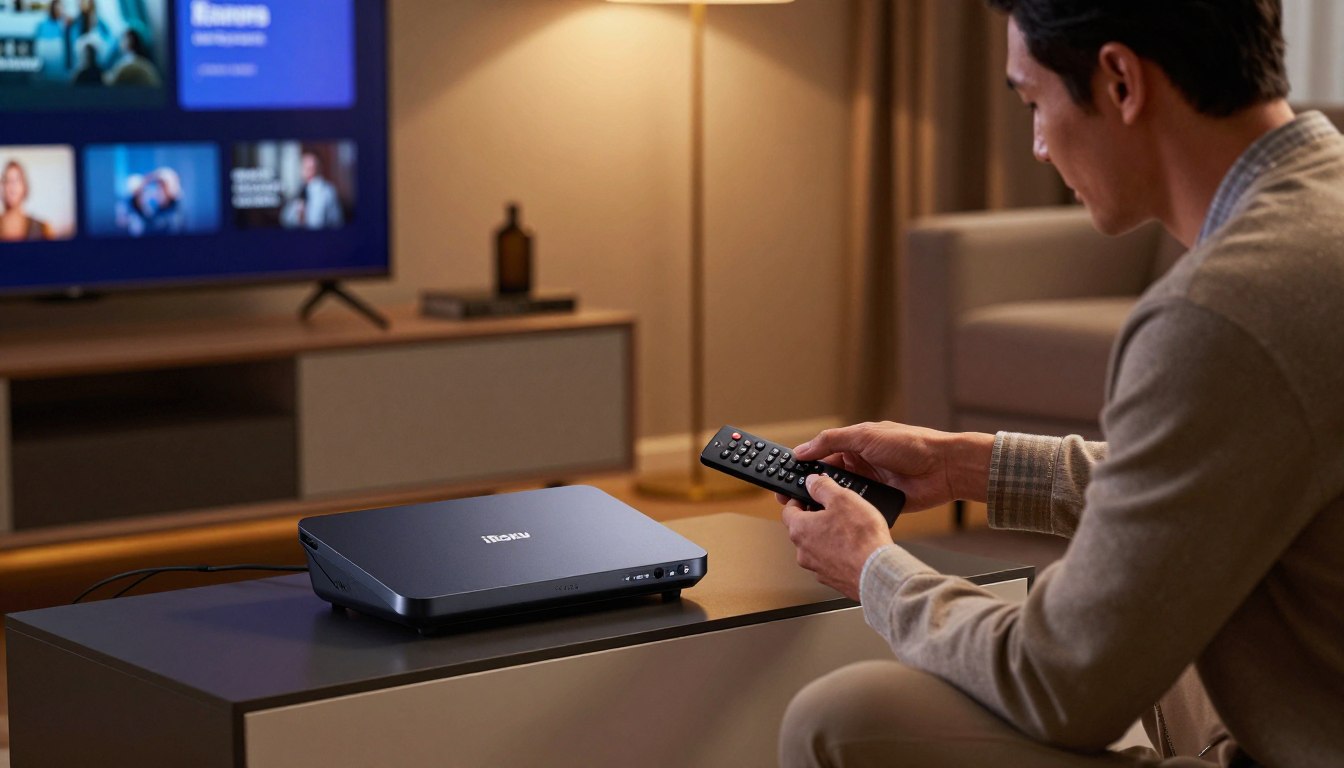
Velkommen til min personlige vejledning. Jeg vil dele min erfaring med at få ibo player pro op at køre, så du nemt kan komme i gang med at streame.
Denne artikel dækker mere end blot én enhedstype. Jeg gennemgår processen for Roku og giver også et overblik over andre populære platforme som Android, iOS, LG og Samsung TV’er.
Mit mål er at gøre hele processen overskuelig. Uanset om du er teknisk kyndig eller nybegynder, skal denne guide føre dig sikkert i mål.
Vigtige pointer at huske
- Denne vejledning er baseret på personlig erfaring og trin-for-trin instruktioner.
- Processen beskrives både for Roku-enheder og andre almindelige streaming-platforme.
- God forberedelse er nøglen til en problemfri opsætning.
- Vær opmærksom på sikkerhedsindstillinger og download kun fra pålidelige kilder.
- Forstå forskellen på app-versioner for at vælge den korrekte til din enhed.
- Almindelige fejl undgås ved at følge anvisningerne omhyggeligt.
- Du får et klart overblik fra start til slut, inklusive aktivering.
Introduktion til IBO Pro og guideoversigt
IBO Player Pro har forvandlet min streamingoplevelse, og i dette afsnit vil jeg dele, hvad appen kan. Jeg vil give dig et klart overblik, før vi dykker ned i de tekniske detaljer.
Hvad er IBO Pro?
IBO Pro Player er en professionel streamingapplikation. Den giver adgang til live-tv, film og serier på tværs af mange platforme. Dette gør den til et alsidigt valg for moderne underholdningsbehov.
Appen fungerer på en bred vifte af enheder. Disse inkluderer Smart TV’er, Android, iOS og Roku. Den er virkelig en universel løsning for streaming.
Min oplevelse med installationen
Min første erfaring viste mig vigtigheden af den korrekte version. Der findes flere varianter som IBO Pro, IBO Player og IBO Player Pro. Det er afgørende at vælge den rigtige til din enhed.
Jeg har lært, at appen kræver specifik konfiguration. Den bruger MAC-adresse og enhedsnøgle for aktivering. Dette sikrer en personlig og sikker oplevelse.
Gennem min brug har jeg fundet platformens streamingkvalitet fremragende. Jeg anbefaler at aktivere HLS-format for optimal ydeevne. IBO player leverer virkelig på dette punkt.
Min samlede vurdering er, at denne pro player er både pålidelig og brugervenlig. Den passer godt til både erfarne brugere og nybegyndere. Jeg glæder mig til at guide dig gennem processen.
Forberedelser og krav før installation
En vellykket opsætning starter med omhyggelig planlægning og korrekte indstillinger. Jeg tager altid disse forberedelser alvorligt for at undgå fejl undervejs.
Nødvendige indstillinger og sikkerhedsindstillinger
Forskellige enheder kræver forskellige sikkerhedstilpasninger. På FireStick skal jeg f.eks. aktivere “Apps from Unknown Sources” i indstillingerne.
Denne mulighed findes ofte under Developer Options. På nogle devices er denne menu skjult.
Jeg går til Settings > My Fire TV > About og klikker 7 gange på Fire TV Stick for at åbne options. Det er en sikkerhedsforanstaltning.

Jeg aktiverer kun ukendte kilder for specifikke, betroede apps som Downloader. Dette beskytter mod malware.
Nyere devices kræver måske tilladelse for hver enkelt app. Det betyder ekstra trin, men øger sikkerheden.
Enhedskompatibilitet og forudsætninger
Før jeg downloader noget, kontrollerer jeg altid kompatibiliteten. Min device skal understøtte den ønskede app.
Jeg sikrer en stabil internetforbindelse og tilstrækkelig lagerplads. Playlister og mediefiler kan kræve flere gigabytes.
Hvis tjenesten kræver det, har jeg mine login-oplysninger eller account klar til aktivering. Det sparer tid senere.
Min personlige tjekliste inkluderer disse punkter. “Forbered dig grundigt, så undgår du de fleste problemer,” siger jeg altid til mig selv.
How to install ibo pro on iRoku
Her er den praktiske vejledning, der fører dig fra søgning til streaming.
Trin-for-trin guide til iRoku
Jeg starter i app store på min Roku. Jeg søger efter “IBO Player Pro” for at finde den rigtige pro app.
Efter installation åbner jeg appen. Jeg giver den tilladelse til at få adgang til medier.
En vigtig screen vises nu. Den viser min MAC-adresse, enhedsnøgle, en QR-kode og en website url.
Min næste handling er afgørende. Jeg indtaster kun MAC-adresse og enhedsnøgle på aktiveringsportalen streamteleca.st/activate.
| Trin | Handling | Vigtig note |
|---|---|---|
| 1 | Søg i Roku Store | Brug den præcise app-navn |
| 2 | Indtast aktiveringsdata | Kopier nøjagtigt fra TV-skærmen |
| 3 | Vent på bekræftelse | Luk appen og tillad 15+ minutter |
Jeg lukker appen og venter tålmodigt. En bekræftelse om aktivering kommer typisk inden for et kvarter.
Når beskeden ankommer, genåbner jeg ibo player pro. Mine playlister begynder at indlæse automatisk.
Vigtige tips og tjeklister
Jeg dobbelttjekker altid de indtastede data. En enkelt fejl i address device key kan stoppe hele processen.
En fejlfri aktivering kræver præcision og tålmodighed.
Medietilladelsen er obligatorisk. Uden den virker player pro appen ikke korrekt.
Disse simple steps sikrer, at jeg kommer hurtigt til appens hovedmenu.
Installation på andre enheder og platforme
Platformspecifikke trin er afgørende for en succesfuld konfiguration på Android, iOS og Smart TV. Min vejledning dækker de mest almindelige devices udover Roku.
Processen varierer markant, så følg de rette steps for din enhed. Dette forhindrer fejl og sparer tid.
Android, iOS, LG og Samsung enheder
For android devices går jeg til Google Play Store. Jeg søger specifikt efter “IBO Pro Player”. Bemærk, at IBO Player Pro ikke er den korrekte app her.
På iOS og Apple TV bruger jeg App Store. Søgningen er den samme: “IBO Pro Player”. Navnet afviger igen fra den generiske betegnelse.
LG TV-brugere navigerer til LG Apps. En simpel søgning efter “IBO Pro Player” virker. For Samsung TV’er skal man søge efter “IB Player Pro” i Samsung Apps.

Specifikke installationsforskelle
På FireStick er processen mere involveret. Jeg downloader først Downloader appen fra Amazon store. Derefter aktiverer jeg Developer Options og Apps from Unknown Sources i settings.
I Downloader indtaster jeg en code eller URL for at hente APK-filen. Efter installation flytter jeg ibo player til home screen for nem adgang.
Aktiveringen er ens på alle devices. Jeg indtaster MAC-adresse og enhedsnøgle på portalen. Herefter indlæser mine playlister, og pro playeren er klar.
Fejlfinding og tips til en problemfri installation
Min erfaring med fejlfinding har lært mig, hvilke fejl der oftest stopper processen. Selv en omhyggelig installation guide kan møde uforudsete udfordringer.
Her deler jeg mine bedste løsninger, så du hurtigt kommer videre.
Typiske problemer og løsninger
Det hyppigste problem jeg ser, er download af en forkert app. App-butikker har varianter som IBO Pro og IBO Player Pro.
De ligner hinanden, men virker ikke. Jeg verificerer altid, at logo og screen matcher den officielle guide.
En anden fejlkilde er aktiveringsdata. Hvis din playlist ikke indlæses, er MAC-adresse eller device key ofte indtastet forkert.
Jeg dobbelttjekker altid disse tal mod skærmen. En enkelt fejl bogstav stopper hele ibo pro player.
Råd til videre fejlfinding
Oplever du stadig problemer, er der flere skridt. Et klart foto af din mac address device info sendt til support løser ofte sagen.
Kontakt dem via EMAIL: [email protected] eller WhatsApp. De er hurtige til at hjælpe.
Inden i appens options, skal du ændre to ting. Skift “Live Stream Format” til HLS for bedre kvalitet.
Aktiver også “Auto-update Live, Movies & Series”. Det sikrer friskt indhold. For Roku-specifikke spørgsmål, kan denne detaljerede guide være nyttig.
Vær tålmodig under aktivering. Processen kan tage et kvarter. Anmodninger sent om aftenen behandles muligvis først næste dag.
| Problem | Mulig årsag | Løsning |
|---|---|---|
| Appen virker ikke efter download | Forkert app-version installeret | Sammenlign logo/skærm med officiel guide |
| Playlister indlæses ikke | Fejl i MAC-adresse eller enhedsnøgle | Dobbeltcheck data fra aktiveringsskærmen |
| Buffering eller dårlig kvalitet | Stream-format ikke optimeret | Skift til HLS format i app-indstillinger |
| Indhold er ikke opdateret | Automatisk opdatering er slået fra | Aktiver auto-opdatering for live, film og serier |
| Ingen aktiveringsbekræftelse | Serverhåndtering eller forsinkelse | Vent 15+ minutter, kontakt support efter kl. 22 |
Konklusion
Efter at have fulgt disse trin, står du overfor en række nye muligheder for TV og film. Min guide har givet dig en klar vej til at konfigurere ibo player pro på din device.
Denne pro player er en alsidig streamingløsning. Den åbner for live-tv, film og serier på tværs af devices. Ligesom visdom findes i afrikanske ordsprog, kræver en god installation omhu.
Husk at bruge de korrekte app-navne for din player pro app. Følg aktiveringen nøje med MAC-adresse. Tjek altid den officielle website for den nyeste url.
Med disse tips er din installation guide komplet. Jeg ønsker dig god fornøjelse. Ibo pro player venter på at forvandle din seeroplevelse. Din streaming-home er nu klar.